欢迎使用 Walkie Talkie,这款 Teams 应用使你的工作电话成为一种简单、安全地与他人通话的方式。 它使用一键通 (PTT) 技术。

本文内容
概述
您可能已经在工作中使用类似对讲机的设备来与同事协调、寻求立即帮助、联系安全等。 与传统的对讲机一样,长按按钮可在 Teams 对讲机上讲话,松开按钮即可收听。
与常规无线电对讲机不同,Teams 无线电对讲机位于手机上,可与 Teams 环境配合使用。

注意
你需要按 停止收听 以停止接收传输。
打开 Walkie Talkie
如果第一次在 Teams 中使用 Walkie Talkie,你将在 Teams 应用栏中的 Walkie Talkie 图标上看到一个红点通知。
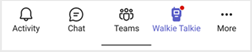
若要打开 Walkie Talkie,请点击 Teams 应用栏中的 Walkie Talkie 。
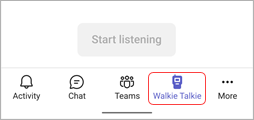
如果打开 Teams 时看不到 Walkie Talkie 应用,请从屏幕底部向上轻扫或点击“ 更多 以访问它。
以访问它。
固定无线电对讲机以便快速访问
如果 Walkie Talkie 尚未固定到 Teams 中的应用栏,请执行以下操作。
- 在 Teams 中,从应用栏向上轻扫,然后点击 “编辑”。
- 在编辑导航中,将 Walkie Talkie 从更多应用拖动到顶部。
注意
应用栏中可拥有的应用数有限。 可能需要先删除其他应用,然后才能固定 Walkie Talkie。
连接到频道
在 Walkie Talkie 中,一次只能连接一个频道并与其交谈。
注意
- Walkie Talkie 不支持共享频道。
- 若要连接到频道并在 iOS 设备上使用 Walkie Talkie,Walkie Talkie 必须是手机上运行的唯一 PTT 应用。 使用 Walkie Talkie 之前,请关闭任何其他 PTT 应用。 如果其他 PTT 应用正在后台运行,请点击“离开”按钮退出它。
- 在 iOS 设备上,如果 Walkie Talkie 是唯一在后台运行的 PTT 应用,则可以设置为从锁屏界面使用。
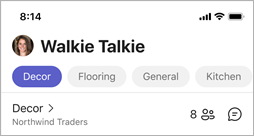
可以选择一个频道连接到或选择最多五个收藏的频道。 最喜爱的频道按字母顺序固定在对讲机屏幕顶部。 这使得更改频道变得容易。
点击 选择频道。
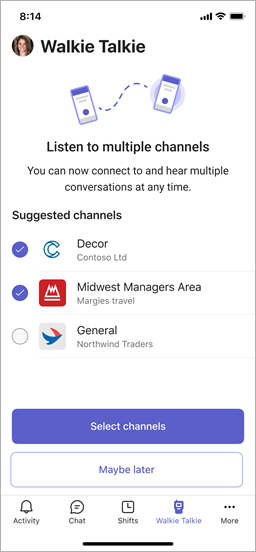
最多选择五个频道。
如果选择多个频道,并且想要收听所有选定频道上的活动,请打开 收听多个频道 切换开关。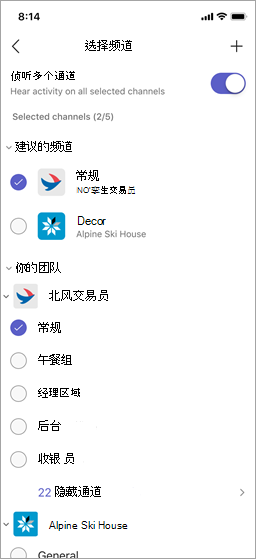
如果选择了一个频道,则会自动连接到该频道。 频道名称显示在其旁边 > ,团队名称位于其下方。
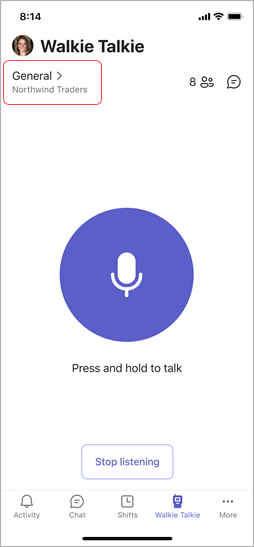
如果选择了多个频道,则会自动连接到已固定频道列表中的第一个频道。
旁边 > 的频道名称显示活动频道。 它也会在固定频道列表中突出显示。 你将在其下方看到团队名称。 活动频道是您发言的频道。

要在其他频道上朗读,请轻点固定的频道以切换到该频道。 旁边的 > 频道名称将更改以显示它是您的活动频道。 你将在已固定频道列表中看到它。注意
Walkie Talkie 会记住你上次连接的频道。 下次打开 Walkie Talkie 时,它会自动选择并将你连接到该频道。
详细了解如何 使用 Walkie Talkie 与团队沟通。
查看谁已连接到频道
 旁边的数字表示当前有多少人连接到频道,包括你自己。 点击 以查看连接人员。
Walkie Talkie 设备和耳机
可以将对讲机与具有 PTT 按钮的特殊设备和耳机配合使用。 还可以使用带有播放/暂停或接听/结束通话按钮的有线耳机。
按 PTT 按钮或点击播放/暂停或接听/结束通话按钮,即时与已连接频道上的团队成员交谈。
借助这些设备和耳机,即使手机处于锁定状态,您也可以在频道上进行通信。 有关这些设备和耳机的列表,请参阅 Walkie Talkie 设备和附件。
如果要将有线耳机与 Walkie Talkie 配合使用,请参阅“设置并使用 Walkie Talkie 的有线耳机”。
设置
若要更改 Walkie Talkie 设置,请选择个人资料图片,转到“ 设置 > Walkie Talkie”。
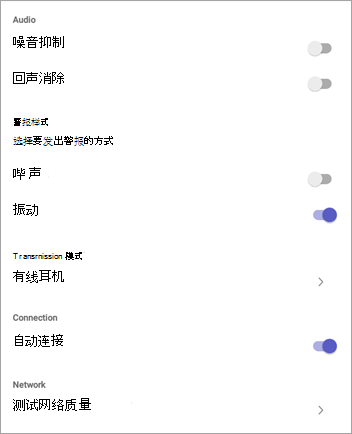
你选择的设置将应用于你使用 Walkie Talkie 的所有设备。
音频
- 要在发送和接收传输时将提示声音静音,请打开 噪音抑制 切换开关。
- 打开或关闭回 声消除。
警报样式
- 打开或关闭 蜂鸣 声切换开关,取决于您是否希望听到蜂鸣提醒。
- 打开或关闭 振动 切换开关,具体取决于您是否希望在发送传输时振动手机。
传输模式
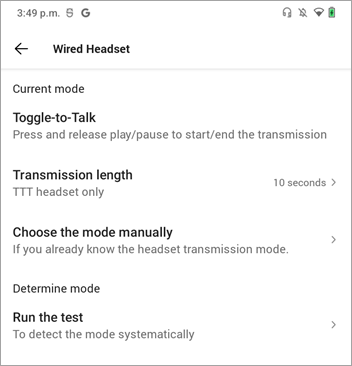
如果使用的是有线耳机,请点击 有线耳机 查看或更改传输模式设置。 您可以在“切换到通话”模式下设置传输长度,或测试耳机以确定传输模式。 若要了解详细信息,请参阅 设置有线耳机并将其与 Walkie Talkie 配合使用。
Connection
如果不想自动连接到频道,请关闭 自动连接 开关。 默认情况下,此设置处于打开状态。
网络
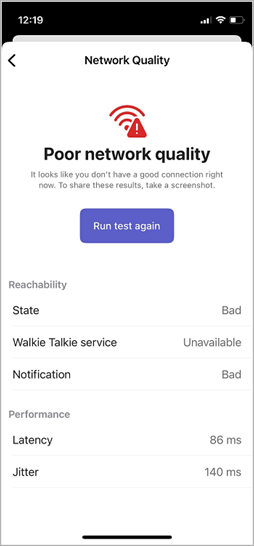
选择“测试网络质量”以检查网络连接。