
在桌面上由团队成员创建列表后,可以在桌面和移动设备上查看和编辑列表。
可通过两种主要方式查看 Teams 列表:采用标准列表格式和作为库。 这两种视图都提供了很大的灵活性,并且可以广泛自定义,以便为团队工作。 此外,这两个视图中都提供了许多常见任务。
本文内容
切换视图
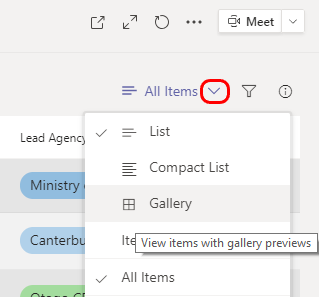
在列表的右上角,选择向下箭头并选择所需的视图。
“列表”视图
这是熟悉的列表格式。 每列表示要跟踪列表项的一条信息。 每行表示列表中的一个项。 在以下示例中,每个项都引用一名患者。

重新排序或筛选列表项
通过选择列标题旁边的向下箭头,可以使用许多查看选项。 选项因列中的信息类型而异。
下面是银行贷款申请列表中的示例,后跟选项的说明。

| 目的 | 选择 |
|---|---|
| 根据贷款金额对列表进行排序 | 从小到大 或 大到小 |
| 按此列中的条目进行筛选,例如,仅显示 500,000 美元的贷款申请 | 筛选依据 ,然后选择要查看的条目 |
| 排列列表,以便贷款申请显示在每个贷款金额下 | 按贷款金额分组 |
| 对列属性、格式、位置等进行各种更改 | 列设置 |
| 查看有关列金额的统计信息,例如平均值或总和 | 总计 |
有关其他筛选选项,请选择列表右上角的  。
。
库视图
此格式突出显示条目中的图像,显示卡中的每个项。
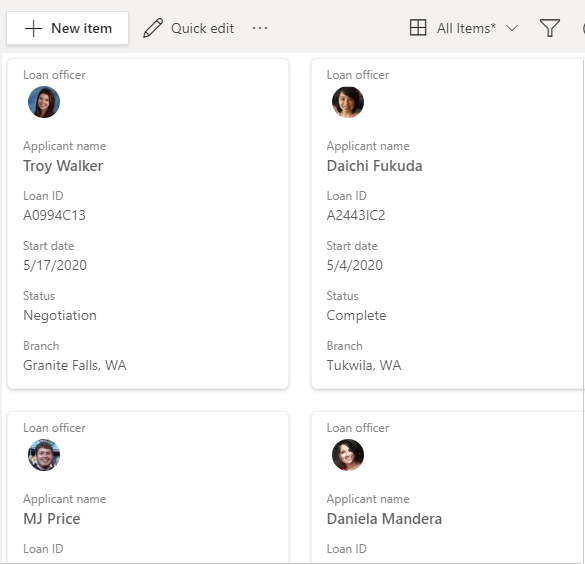
与列表视图一样,可以通过选择“筛选器”图标 来  库视图。 有关使用筛选器窗格的详细信息,请参阅 什么是列表和库筛选器窗格?

希望了解更多信息?
注意
在 SharePoint 文章中,并非所有内容都适用于 Teams。