
本文适用于一线管理人员。
可以将任何给定日期范围的团队排班日程安排数据导出到 Excel 工作簿。
注意
如果你的团队使用打卡时钟,请参阅 在 Shifts 中导出团队的时间表报表。
导出计划数据
在计划的右上角,转到“更多选项”
 ,然后选择“导出计划”。
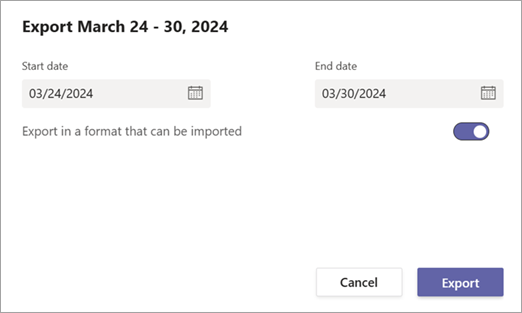
选择要导出的时间范围的开始日期和结束日期。
在这里,您有几个选择,具体取决于您要做什么。 根据场景执行以下操作之一。
你的日程安排会定期为团队中的每个工作人员重复,并且你希望 通过将其导入到 Shifts 来在将来的日期重复使用该日程安排。
在这种情况下,请打开 以可导入的格式导出 开关。
注意
导出日程安排后,请先在 Excel 工作簿中更新团队中每个工作人员的开始和结束日期,然后再将其导入到 Shifts。
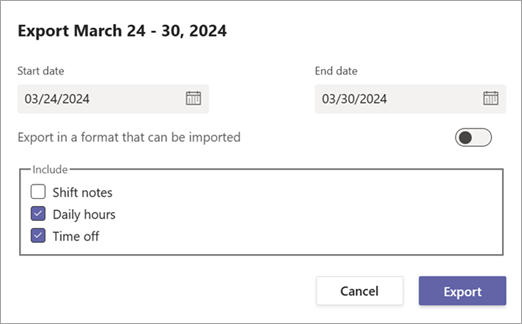
你想要查看团队特定时间范围内的总带薪时数、休假 (全天或部分) 天以及排班笔记等信息。
在这种情况下,请关闭 以可导入的格式导出 开关,然后选中相应的检查框以包含每日工时、休假和/或排班笔记。
选择“导出”。