
本文适用于一线管理人员。
如果你的团队使用 Shifts 中的 打卡时钟 功能,可以将团队的时间表报表导出到 Excel 工作簿,以用于工资单或报告目的。
本文内容
导出团队的时间表报表
在日程安排中,选择“上班打卡”旁边的箭头
 ,然后选择“导出时间表”。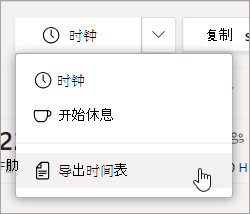
在 导出时间报表 对话框中,选择要导出的报表的开始日期和结束日期。
选择“导出”。 报表将导出到 Excel 工作簿。
默认情况下,该文件保存到计算机上的“下载”文件夹中,名称为:TimeSheetExport_<start date-TO-end>< date>_<team ID>.xlsx。
注意
员工可以在移动设备上编辑他们的时间表,最长一个月或直到确认为止。 所有原始时间和编辑时间都将显示在报表中。
查看团队的时间表报告
Excel 工作簿包含以下工作表:
- 最终打卡时钟报告:此工作表中的数据包括团队成员对其考勤表所做的编辑。
- 原始打卡时钟报告:显示团队成员) 编辑其考勤表之前 (的原始考勤表数据。
- 每日总计:显示每个团队成员的每日总计。
- 开始日期到结束日期>的总<计:显示报表日期范围内每个团队成员的总计。
最终打卡时钟报告和原始打卡时钟报告工作表
团队成员的每个上下班打卡条目都显示为具有以下列的行。
| 列 | 列名称 | 说明 |
|---|---|---|
| A | 图例 | |
| B | 日期 | 班次日期 |
| C | 员工姓名 | 团队成员姓名 |
| D | 打卡时间 | 打卡日期和时间 |
| E | 下班打卡时间 | 下班打卡日期和时间 |
| 五 | 排班开始时间 | 计划轮班开始时间 |
| G | 排班结束时间 | 计划的班次结束时间 |
| H | 无薪小时数 | 无薪小时数 |
| I | 付费时段 | 付费小时数 |
| J | 计划时间 | 计划时间 |
| K | 工作小时数 | 工作小时数 |
| L | 休息开始时间 | 休息开始日期和时间 |
| M | 休息结束时间 | 休息结束日期和时间 |
| N | 休息笔记 | 员工输入的任何休息笔记 |
| O | 休息时间 | 总休息时间,包括有薪和无薪 |
| P | 现场打卡 | 根据 GPS 数据指示员工是否在分配的工作地点打卡 |
| Q | 就地打卡 | 根据 GPS 数据指示员工是否在其指定的工作地点下班打卡 |
| R | 中断时间开始在位置 | 根据 GPS 数据指示员工是否在其指定的工作地点开始休息 |
| S | Break Ended On Location | 根据 GPS 数据指示员工是否在其指定的工作地点结束了休息时间 |
| T | 工作时间减去休息时间 | 根据员工的上下班打卡时间计算的总工作时间,不包括带薪和无薪休息时间 |
| U | 便笺 | 员工在编辑考勤表时输入的任何备注 |
| V | 确诊 | 指示员工是否确认了其时间表 |
| 三 | ¹育儿假 | 总休假小时数 |
| X | ¹病假 | 总休假小时数 |
| Y | ¹假期 | 总休假小时数 |
| Z | ¹关闭 | 总休假小时数 |
| AA | ¹未付费 | 总休假小时数 |
¹排班中的默认休假原因。 在报表中看到的休假原因取决于在排 班设置中为 团队日程安排设置的休假原因。
每日总计 工作表
每行代表一个具有以下各列的团队成员。
| 列 | 列名称 | 说明 |
|---|---|---|
| A | <空白> | |
| B | 行标签 | |
| C | 工作小时数 | 工作小时数 |
| D | 计划时间 | 计划时间 |
| E | 无薪小时数 | 无薪小时数 |
| 五 | 付费时段 | 付费小时数 |
| G | 休息时间 | 总休息时间,包括有薪和无薪 |
| H | 工作时间减去休息时间 | 根据员工的上下班打卡时间计算的总工作时间,不包括带薪和无薪休息时间 |
| I | ¹育儿假 | 总休假小时数 |
| J | ¹病假 | 总休假小时数 |
| K | ¹假期 | 总休假小时数 |
| L | ¹关闭 | 总休假小时数 |
| M | ¹未付费 | 总休假小时数 |
¹排班中的默认休假原因。 报表中此处显示的休假原因取决于在团队日程安排的 排班设置中设置的休假原因 。
从开始日期到结束日期>的总<计工作表
每行代表一个具有以下各列的团队成员。
| 列 | 列名称 | 说明 |
|---|---|---|
| A | 行标签 | |
| B | 工作小时数 | 工作小时数 |
| C | 计划时间 | 计划时间 |
| D | 无薪小时数 | 无薪小时数 |
| E | 付费时段 | 付费小时数 |
| 五 | 休息时间 | 总休息时间,包括有薪和无薪 |
| G | 工作时间减去休息时间 | 根据员工的上下班打卡时间计算的总工作时间,不包括带薪和无薪休息时间 |
| H | ¹育儿假 | 总休假小时数 |
| I | ¹病假 | 总休假小时数 |
| J | ¹假期 | 总休假小时数 |
| K | ¹关闭 | 总休假小时数 |
| L | ¹未付费 | 总休假小时数 |
¹排班中的默认休假原因。 报表中此处显示的休假原因取决于在团队日程安排的 排班设置中设置的休假原因 。