本文适用于一线工作人员。
通过排班,可以轻松管理排班和日程安排。 根据为团队启用的 计划设置 ,可以提交以下请求:
- 休假
- 在您所在的位置和/或您所在区域的其他位置的未完成班次
- 与队友交换班次
- 向队友分配班次
系统将请求发送给经理审批。 可以在 Shifts 中查看和跟踪所有请求,包括那些等待经理批准的请求。
本文内容
请求未完成班次
未完成班次是经理提供给人员请求的未分配班次。 想要多排班? 查找并请求最适合你的未完成班次。
在你的位置执行未完成班次
下面介绍如何请求团队的空闲班次。
在 Shifts 中,点击 打开 Shifts>你的位置。
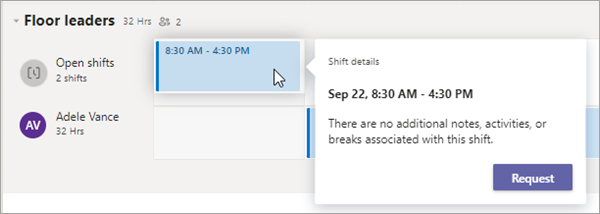
点击要请求的排班。
查看详细信息,然后点击 “请求”。 系统会将请求发送给经理批准。
当经理批准 (或拒绝你的请求) 时,你将在 Teams 活动源中收到通知。
如果您的请求获得批准,您将在日程安排中看到分配的班次。
其他位置的未完成班次
如果为团队设置了跨位置的未完成班次功能,你将在 Shifts 中看到 其他位置 选项卡。
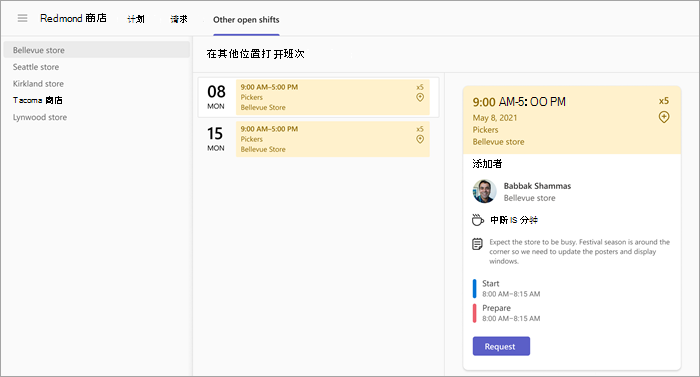
在此处,你可以查看和请求其他位置的未完成班次, (你所在区域中也在使用此功能的团队) 。 在您方便的地点选择和接班!
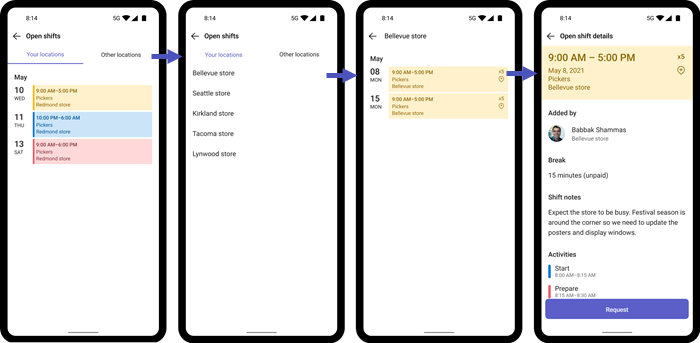
您的请求将发送给该位置的经理进行审批。 如果您的请求获得批准,您将在日程安排中看到您分配的班次以及您的其他班次。
若要了解详细信息,请参阅 在 Shifts 中的其他位置请求未完成班次。
调班
想要换班? 下面介绍如何与队友换班。
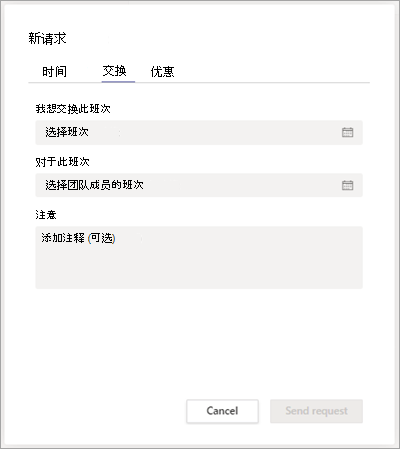
在 Shifts 中,点击要交换的排班,然后点击 “交换”。
选择队友的班次。
添加交换原因或直接点击 “完成”。
你的请求将发送给你的团队成员,该团队成员在其 Teams 活动源中收到通知。 你的队友可以选择接受或拒绝你的交换请求。
当队友响应你的交换请求时,你将在 Teams 活动源中收到通知。
如果您的队友接受您的请求,该请求将自动发送给您的经理进行最终批准。
当经理响应请求时,你和你的团队成员会在 Teams 活动源中收到通知。
如果请求获得批准,则您的班次和团队成员的班次将在日程安排中更新。
提供班次
需要班次覆盖? 下面介绍如何向团队中的其他人安排班次。
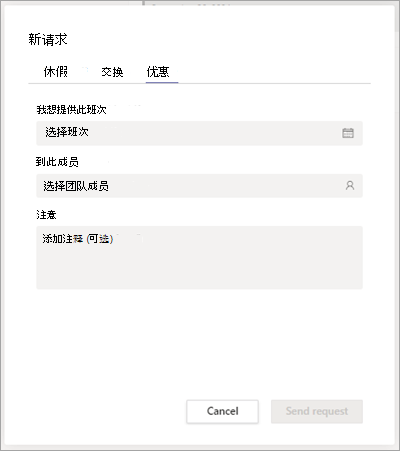
在 Shifts 中,点击要提供的排班,然后点击 “优惠”。
点击 选择团队成员,点击要提供班次的队友,然后点击 下一步。
添加提供班次的原因,或直接点击 “完成”。
你的请求将发送给你的团队成员,该团队成员在其 Teams 活动源中收到通知。 你的团队成员可以选择接受或拒绝你的报价请求。
当团队成员响应你的 offer 请求时,你将在 Teams 活动源中收到通知。
如果您的队友接受您的请求,该请求将自动发送给您的经理进行最终批准。
当经理响应请求时,你和你的团队成员会在 Teams 活动源中收到通知。
如果请求获得批准,则排班更改将在计划中更新
设置排班提醒
点击
 >“设置>”排班“。
打开 “设置排班提醒 ”开关。
你将在轮班开始前一小时收到通知。
查看你的请求
在“排班”中,点击 “请求” 。 从这里,你将看到所有休假和排班请求,以及每个请求的状态。
- “ 正在进行 ”部分列出了正在等待经理批准的请求。 可以取消仍在进行的任何请求。
- “ 已完成” 部分列出了经理批准 (或拒绝) 的请求。
选择请求以查看其详细信息。
提示
还可以在 Teams 活动源中选择排班请求的通知。 执行此操作将转到 Shifts 中的特定请求。