

本文适用于一线管理人员。
你可以在 Shifts Web 和桌面上配置和管理团队日程安排的设置。
在 Shifts 中,转到 “设置 ”选项卡。在此处,可以定义日程安排设置,并选择要为团队启用的排班功能。
注意
如果无法更改某项设置,则该设置由 IT 管理员控制。有关详细信息,请与 IT 管理员联系。
本文内容
设置时区
设置时区,以确保团队的班次根据团队所在地以正确的时区显示。 在“ 团队时区”下,选择团队所在地的时区,然后在 “最近的城市”下, 选择离团队所在位置最近的城市。
设置一周的开始时间
根据组织的具体情况,你可能希望将工作周的开始时间调整为不同的一天。 在 “一周开始”下,选择您希望计划开始的星期几。
复制班次
设置计划时,您可能希望将班次 (包括未完成班次) 从一天复制并粘贴到下一天。
选择复制班次时是否包括活动。 如果设置为 “开”,则将自动包含添加到原始班次的活动并将其复制到新班次中。
未完成班次
选择是否要在计划中发布未完成班次以供工作人员请求。
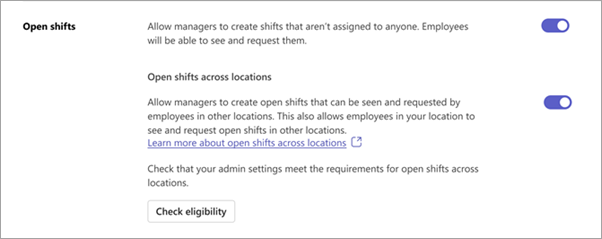
在你的位置为工作人员准备的未完成班次
当未完成班次处于开启状态时:
你可以:
- 添加未完成班次并与团队共享。
- 查看和批准或拒绝团队的未完成班次请求。 当工作人员提出请求时,您还会收到通知。
员工可以:
- 查看和请求与团队共享的未完成班次。
- 跟踪他们自己的未完成班次请求,包括正在进行和等待经理批准的请求。 当工作人员分配到未完成班次时,工作人员也会收到通知。
如果 “未完成班次” 为 “关闭”:
- 不能为团队创建未完成班次。 您仍然可以查看和管理在关闭此设置之前发出的任何未完成班次请求。
- 员工无法查看或请求未完成班次。 他们仍然可以跟踪在关闭此设置之前提出的任何未完成班次请求。
跨位置的未完成班次
注意
此功能目前为公共预览版。
重要
根据 IT 管理员配置“班次”的方式,你的团队可能无法使用此功能。 要进行查询,请选择 “检查资格”。 你将看到一条消息,告知你此选项是否适用于你的团队。 若要了解有关此功能的详细信息,请参阅 在 Shifts 中使未完成班次跨位置可用。
当跨位置的未完成班次也处于打开状态时:
你可以:
- 为你所在区域的其他团队 (位置) 的工作人员添加和共享未完成班次,这些工作人员也在使用此功能进行请求。
- 查看和批准或拒绝你所在区域中也在使用此功能的其他团队的工作人员的未完成班次请求。 当工作人员提出请求时,您还会收到通知。
你所在区域中其他团队的工作人员可以:
- 查看和请求你共享的未完成班次。
- 跟踪他们自己的未完成班次请求,包括正在进行和等待经理批准的请求。 当员工的未完成班次请求被批准或拒绝时,他们也会收到通知。
如果跨位置的未完成班次为“关闭”:
- 你共享的未完成班次不可供你所在区域中其他团队的工作人员请求。 您仍然可以查看和管理其他团队的工作人员在关闭此设置之前提出的任何未完成班次请求。
- 您所在区域中其他团队的工作人员无法查看或请求您所在位置的未完成班次。 他们仍然可以跟踪在关闭此设置之前在您所在位置发出的任何未完成班次请求。
交换班次请求
选择工作人员是否可以创建与同事交换班次的请求。
当交换排班打开时:
可以查看和批准或拒绝团队的任何换班请求。 当工作人员提出请求时,您还会收到通知。
员工可以:
- 创建请求以与团队中的同事交换班次。
- 管理和接收来自同事的交换班次请求通知。
- 跟踪他们自己的换班请求,包括那些正在进行和等待经理批准的请求。
如果 “交换班次” 为 “关闭”:
- 可以管理在关闭此设置之前发出的任何交换班次请求。
- 员工无法创建换班请求。 他们仍然可以跟踪他们提出的任何换班请求,并管理在此设置关闭之前其他同事向他们提出的请求。
提供班次请求
选择工作人员是否可以创建请求以向同事提供他们的班次。
当 产品/服务排班 处于 打开状态时:
您可以查看和批准或拒绝团队的优惠班次请求。 当工作人员提出请求时,您还会收到通知。
员工可以:
- 创建请求,将其班次提供给团队中的同事。
- 管理和接收来自其他同事的选件班次请求的通知。
- 跟踪他们自己的报价班次请求,包括那些正在进行和等待经理批准的请求。
如果产品/服务排班已关闭:
- 您可以管理在关闭此设置之前提出的任何产品/服务班次请求。
- 员工无法创建请求来提供班次。 他们仍然可以跟踪他们提出的任何优惠班次请求,并管理在关闭此设置之前同事向他们发送的那些请求。
休假请求
选择工作人员是否可以创建休假请求。
休 假 请求处于 开启状态时:
你可以:
- 向团队中的任何工作人员分配和共享休假。
- 查看和批准或拒绝团队的休假请求。 您也可以在工作人员提出请求时收到通知。
员工可以:
- 查看和接收分配给他们的休假通知。
- 创建休假请求。
- 跟踪他们自己的休假请求,包括正在进行和等待经理批准的请求。
如果 休假请求 为 “关”:
- 你仍然可以向团队中的任何工作人员分配和共享休假,并管理在关闭此设置之前提出的任何休假请求。
- 员工无法创建休假申请。 分配休假后,他们仍会收到通知。 他们还可以跟踪在关闭此设置之前提出的任何休假请求。
添加或编辑休假原因
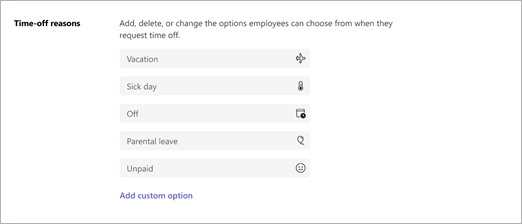
添加或更改你和你的团队在 Shifts 中看到的休假原因。
为团队中的员工分配休假时使用这些选项,员工在请求休假时从这些选项中进行选择。
排班包括以下默认休假原因:休假、病假、休假、育儿假和无薪。 您可以重命名它们、更改其图标或删除它们,并且可以创建自己的自定义休假原因。
打卡时钟
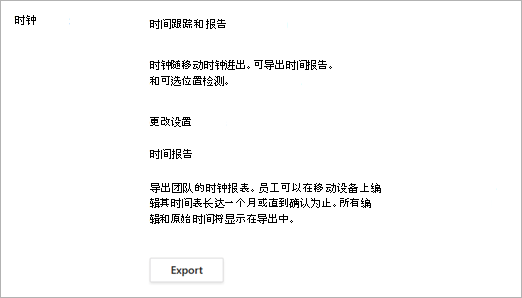
借助打卡时钟,你的团队可以打卡上下班、记录轮班期间的休息时间,以及当他们使用 Shifts 移动版时,编辑和确认其时间表记录。 若要了解详细信息,请参阅 使用 Shifts 打卡上下班。
您可以导出和查看任何给定时间段内团队的时间报告。
设置打卡时钟时,可以包括位置检测 (可选) ,以记录工作人员是否从您设置的位置打卡上下班。
若要打开打卡时钟:
选择“ 打开打卡时钟”。
如果要包括位置检测,请选择 移动应用程序的包括位置检测,然后填写您希望工作人员打卡上下班的位置的坐标。
要获取坐标,您需要必应地图或谷歌地图等地图系统。打开打卡时钟后,可以选择 “导出” 以 导出和查看团队的时间表报表。
注意
如果包括位置检测,则时间报告会指示工作人员在打卡上下班时是否“在现场”。你看不到他们的坐标。 如果工人在设定位置的 200 米半径内打卡或下班,则被视为“在现场”。
设置排班可见性的隐私控制
控制员工可以看到过去多久的班次以及他们看到的详细程度。
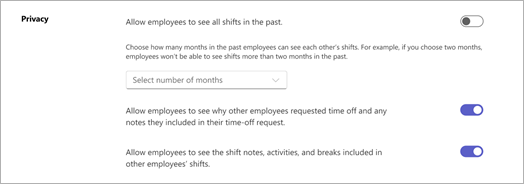
使用以下设置控制可见性级别:
- 允许员工查看过去的所有班次:打开以允许员工查看其同事过去的所有班次。 若要限制对过去班次的可见性,请关闭此设置,然后选择以月) 为单位 (时间长度。
- 允许员工查看其他员工请求休假的原因以及他们在休假请求中包含的任何注释:如果希望员工以通用方式查看其同事的休假,而无需访问注释或特定原因,请关闭。
- 允许员工查看其他员工班次中包含的班次记录、活动和休息时间:关闭以限制员工可以在彼此的班次中看到的详细信息级别。