
重要
- 从 2024 年 8 月 15 日起,将阻止所有新的Office 365连接器创建。
- 自 2024 年 10 月 1 日起,所有云中的所有现有Office 365连接器将不再可用。
- 若要详细了解时间安排以及工作流应用如何提供更灵活、更安全的体验,请参阅停用 Microsoft Teams 中的Office 365连接器。
可以将 汇报 应用与其他应用和服务连接,以优化日常工作流。 这就是 Power Automate 中汇报连接器的用武之地!
借助 Power Automate,可以创建在收到新更新或收到绑定到特定请求的新更新时自动执行一个或多个操作的流。
在本文中,我们将探讨一些最常见的方案,以将汇报与你最喜欢的应用和服务连接,以帮助你更高效地工作,并充分利用此功能强大的工具。
方案
收到更新提交时获取电子邮件通知
下面介绍如何创建流,以在收到新更新时自动发送电子邮件。
转到 Power Automate,选择 “创建>自动化云流”。
在“选择流的触发器”下,搜索“汇报应用”,然后选择两个汇报应用触发器之一。

如果选择了“ 当我收到绑定到特定请求的新更新时”,请选择所需的更新请求。
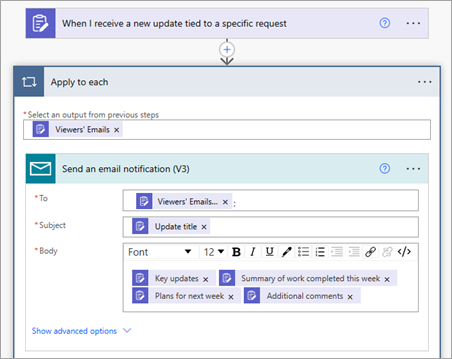
添加新步骤并选择“ 发送电子邮件通知 ”作为操作。

指定电子邮件详细信息。 可以手动输入信息或添加动态内容。

注意
如果将 查看者的电子邮件 添加到“ To ”字段,请求的所有查看者将收到电子邮件。
保存流。
将更新提交自动同步到 Excel 文件
此示例介绍如何创建流,以将特定请求中的更新提交自动同步到 Excel 工作簿。
创建要在其中同步更新提交数据的 Excel 工作簿。 添加一个表,并根据更新请求表单上的问题命名列。

转到 Power Automate,选择“ 创建>自动化云流”,然后:
在“选择流的触发器”下,搜索“汇报应用”,选择“当我收到绑定到特定请求的新更新时”,然后选择所需的更新请求。
添加新步骤,然后选择“ 将行添加到表中 作为操作”。 填写 Excel 文件的详细信息。

保存流。
收到的提交数据将自动同步到 Excel 文件。

在团队成员提交新更新时创建任务
可以将流设置为在提交新更新时在 Planner 中自动创建任务。 此示例演示如何在为事件报告请求提交更新时使用 Power Automate 创建相应的任务。
在 Planner 中,为团队创建事件票证处理板。 根据任务管理方式设置存储桶。

在 汇报 中,为事件报告创建更新请求。 指定更新所需的信息,并分配提交者和查看者。

转到 Power Automate,选择“ 创建>自动化云流”,然后:
在“选择流的触发器”下,搜索“汇报应用”,选择“当我收到绑定到特定请求的新更新时”,然后选择事件报告更新请求。
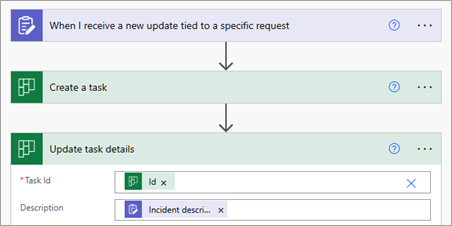
添加新步骤,然后选择“ 创建任务 ”作为操作。 填写任务的信息。 可以定义截止日期和其他信息。

如果需要,还可以添加 “更新任务详细信息 ”操作,以将更新提交详细信息同步到任务。
保存流。
当团队成员提交事件报告请求的更新时,会在 Planner 中自动创建一个新任务。

获取更新提交的审批
下面介绍如何在提交更新时使用流在“审批”应用中创建审批请求。
转到 Power Automate,选择 “创建>自动化云流”。
在“选择流的触发器”下,搜索“汇报应用”,选择“当我收到绑定到特定请求的新更新时”,然后选择所需的更新请求。
添加新步骤,然后选择“ 启动”,等待审批 作为操作。 填写审批信息,包括将审批内容和审批者映射到更新提交内容。

保存流。
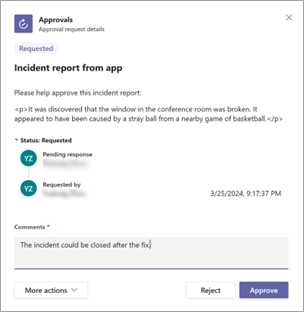
指定的审批者可以查看和批准 (或拒绝) 审批请求。
收到更新提交时发布到聊天或频道
可以设置流,以在提交更新时将消息发布到 Teams 中的聊天或频道。
转到 Power Automate,选择 “创建>自动化云流”。
在“选择流的触发器”下,搜索“汇报应用”,然后选择两个汇报应用选项之一。

如果选择了“ 当我收到绑定到特定请求的新更新时”,请选择所需的更新请求。
添加新步骤,并选择“ 在聊天或频道中发布消息 ”作为操作。
选择要将消息发布到的聊天或频道,并指定消息详细信息。 可以手动输入信息或添加动态内容。

保存流。