Visio 只需单击一下,即可自动对齐所选形状并均匀它们之间的间距。 要使“ 自动对齐 & 空间 ”生效,形状必须有连接线连接它们。
- 选择要对齐和空格的形状,或单击页面的空白区域删除任何选择。 未选择任何形状时,“ 自动对齐 & 空间 ”会影响页面上的所有形状。
- 选择 “开始>排列>位置” ,然后单击“ 自动对齐 & 空间”。
如果 “自动对齐 & 空间 ”排列形状不尽如人意,可以通过按 Ctrl+Z 将其撤消。
其他排列形状的方法
- 可使用“开始>排列>”下的选项在同一垂直轴或水平轴上对齐所选形状。
- 可以使用 “开始>排列>位置”下的选项在形状之间建立均匀的间距。
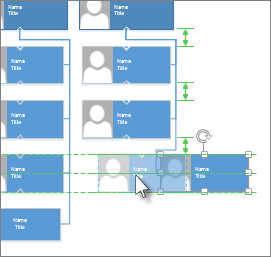
- 可以通过 拖动来手动定位形状。 拖动形状时,绿色定位参考线可帮助你将其准确放置在所需的位置。 在下图中,拖动形状以匹配附近其他形状的分布时,将显示分布箭头。 虚线显示有助于与其他形状水平或垂直对齐。