
在类图中,类描述一组具有类似结构、行为和关系的对象。 类的名称在其包中必须唯一。
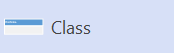
类形状以三行矩形开头。 类的名称位于顶部行中。 其他两行用于类可能使用的方法或操作。
另请参阅
在静态结构图中,类  描述了一组结构、行为和关系相似的对象。 类在类中声明 (静态结构) 关系图,并表示正在建模的系统中的概念。 类的名称在其包中必须唯一。
命名类形状并添加其他属性值
双击树视图中表示元素的图标或关系图中表示元素的形状,打开元素的 “UML 属性 ”对话框。
提示
通过右键单击形状,然后单击“ 形状显示选项”,控制图表中形状上显示哪些属性值。 在 “UML 形状显示选项 ”对话框中,选择并清除用于显示或隐藏属性值的选项。
隐藏类形状的属性或操作部分
右键单击形状,单击“形状显示选项”,然后在“取消”下,检查属性或操作。
控制在类形状上显示的属性值
右键单击形状,单击“ 形状显示选项”,然后选择或清除选项以显示或隐藏值。
隐藏模板参数
右键单击形状,单击“形状显示选项”,然后在“取消”下检查模板参数。
指示实现关系
右键单击“ 类 ”形状,单击“ 形状显示选项”,然后选择“ 实现链接”。 选择形状,然后拖动控制手柄  以创建 实现 箭头。
创建类形状拥有的关系图
右键单击形状,单击“ 关系图”,再单击“ 新建”,选择所需的图表类型,然后单击“ 确定”。
或者,在 模型资源管理器 中右键单击形状,然后单击“ 新建关系图”。
导航到类形状的其他视图
右键单击形状,单击“ 视图”,选择所需的视图,然后单击“ 确定”。
在视图中显示类与其他元素之间的关系
右键单击形状,然后单击“ 显示关系”。
属性
选择下面的标题将其打开,并查看有关此形状的属性的详细信息。
类属性
| 属性 | 说明 |
|---|---|
| 名称 | 键入类的名称。 同一包中的类必须具有唯一名称。 |
| 完整路径 | UML 模型图模板自动提供有关系统模型层次结构中元素路径的完整信息。 无法编辑此信息,但如果移动元素,路径会自动更新。 |
| 刻板 印象 | 从下拉列表中选择所需的构造型。 如果未列出要使用的构造型,可以通过单击 UML 菜单上的“构造型”来添加新构造型或编辑现有构造型。 |
| 知名度 | 选择应用于 类的可见性类型(公共、专用或受保护)。 |
| IsRoot | 选择此选项可指示类不能有上级。 |
| IsLeaf | 选择此选项可指示类不能有后代。 |
| IsAbstract | 选择此选项可指示类是抽象的,并且无法为类创建任何实例。 |
| IsActive | 选择此选项可指定 类的对象维护其自己的控件线程。 |
| 文档 | 键入要作为标记值添加到 元素的任何文档。 选择代表元素的形状或图标时,在此处键入的文档也会显示在 “文档 ”窗口中。 |
IsActive
文档
组件类别
使用 属性选择实现类的组件。
| 属性 | 说明 |
|---|---|
| 选择实现此类的组件 | 列出模型中的组件。 选择所需的组件。 |
| 全选 | 单击以选择列表中的所有组件。 |
| 全部取消选择 | 单击以取消选择列表中的所有组件。 |
接待类别
使用 “接待” 类别添加、编辑或删除接待。
| 属性 | 说明 |
|---|---|
| 接待 | 列出为分类器定义的接收。 若要快速编辑最常用的接待设置,请单击“ 接待 ”列表中的某个字段,然后选择或键入值。 若要访问招待会的所有设置,请在“接待”列表中选择该 接待 ,然后单击“ 属性”。
|
| 新建 | 单击以将未定义的接收添加到分类器的接收列表。 若要快速编辑最常用的接待设置,请单击“ 接待 ”列表中的某个字段,然后选择或键入值。 若要访问接待的所有设置,请选择该接待,然后单击“ 属性”。 |
| 复制 | 单击此项可向列表添加新接收,其属性值与所选接收值相同。 |
| 删除 | 单击此项可从列表中删除所选接收。 |
| 上/移下移 | 选择接收后,单击以更改接收的存储顺序。 只能在同一分类器中重新排序。 |
模板参数类别
使用“ 模板参数 ”对话框可以添加、编辑或删除模板参数。
| 属性 | 说明 |
|---|---|
| 模板参数 | 列出为 类定义的参数。
|
| 新建 | 单击可向列表添加模板参数。 |
| 复制 | 单击此项可向列表添加新参数,其属性值与所选参数相同。 |
| 删除 | 单击此项可从列表中删除所选参数。 |
| 上/移下移 | 选择参数后,单击可更改参数的存储顺序。 只能在同一分类器中重新排序。 |