

跨职能流程图在组织成部分的网格状图表中揭示了谁在何时做什么。 它超越了基本流程图,还显示了职能 ((例如利益相关者或部门) )与阶段 ((例如流程中) 的里程碑)之间的关系。
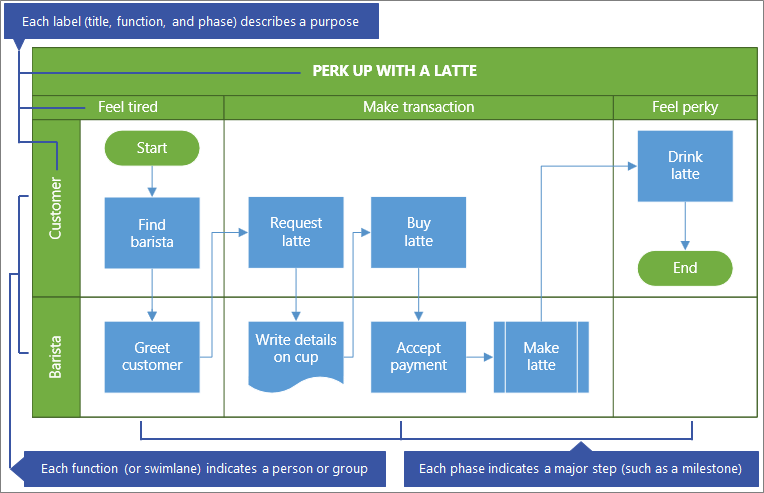
|
您要做什么? — 开始之前 — 确定流程图方向 — 添加泳道或阶段 — 更改标签文本 |
— 添加流程图形状 — 调整泳道或阶段的大小 — 移动泳道或阶段 — 删除泳道或阶段 |
|---|
开始之前
创建图表以供编辑。 有关详细信息,请参阅在 Visio 网页版中查看、创建和编辑图表。
在库中,向下滚动到“ 跨职能流程图 ”行,然后选择“ 创建”。 模板打开时有两个功能和一个阶段。
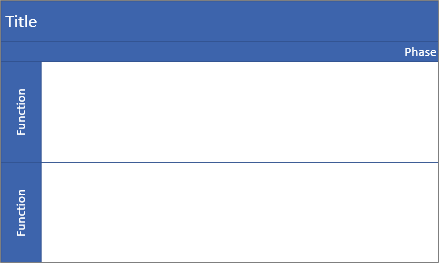
或者,您可以打开入门图表,例如 信用批准流程 或 活动计划流程,这可能更适合您的需求。
确定流程图方向
默认方向为水平方向,并使用泳道和分隔符形状。 但是,可以通过删除默认图表,然后将“ 泳道” (垂直) 和分 隔符 (垂直) 形状添加方向更改为垂直方向。
备注开始后,无法自动从一个方向转换为另一个方向。
添加泳道或阶段
- 在形状选项卡区域的形状调色板中,选择跨 职能流程图 形状
 。
。 - 将“泳道”形状
 或“分隔符”形状“分
 ”拖放到跨功能图上。
确保形状已放置在图表顶部。
更改标签文本
- 双击包含 Title、Function 或 Phase 的文本。
Visio Online 切换到文本编辑,并且可能会放大形状。 - 输入描述每个组件用途的文本。 函数标签的方向始终垂直。
- 若要停止添加文本,请单击形状外部或按 Esc。
如果 Visio Online 在你开始键入时自动缩放,它会还原原始视图。
备注 不能旋转标签文本。
添加流程图形状
- 在“形状”选项卡区域的“形状”调色板中,选择“ 基本流程图形状”
 。
。 - 创建流程图。 有关详细信息,请参阅 在 Visio 网页版中添加和连接形状。
- 创建流程图时,请确保形状完全位于正确的泳道和阶段部分。 有关详细信息,请参阅 在 Visio 网页版中选择、复制和移动形状。
调整泳道或阶段的大小
您可能希望调整泳道或阶段的大小,尤其是在进程变大的情况下。
- 若要调整 泳道形状的大小,请选择泳道标签,然后向左、向右、向上或底部拖动手柄。
- 若要调整 “分隔符”形状的大小,请选择“阶段”标签,然后向左或向右拖动手柄。
移动泳道或阶段
您可能希望移动泳道或阶段,以便更好地组织过程中的形状。
删除泳道或阶段
- 选择 泳道形状 或 分隔符形状的标签,然后按 Delete。
泳道或阶段中的所有形状也将被删除。
提示 若要保存这些形状,请将它们完全移到跨功能图表之外,然后再删除 “泳道”形状 或 “分隔符”形状。