
可以创建自己的自定义形状,并将其添加到 收藏夹 模具或其他可编辑模具中。 然后,你的形状将成为 主 控形状。 你创建的 收藏夹 模具和自定义模具是可编辑的;与 Visio 模板一起提供的模具不是。
有关创建自定义 形状的详细信息,请参阅 使用铅笔、线条、弧形或任意多边形工具绘制线条和形状。 有关创建自定义 模具的详细信息,请参阅 创建、保存和共享自定义模具。
将母版形状拖动到绘图页上时,将创建母版 (或 实例) 的副本。 主控形状本身保留在模具上,以便可以反复使用它在绘图页上创建母版的新副本。
创建主控形状并将其添加到模具
打开 收藏夹 模具或创建的自定义模具。
若要打开“收藏夹”,请在“形状”窗口中单击“更多形状”,指向“我的形状”,然后单击“收藏夹”。如果模具不可编辑,请右键单击模具标题,然后单击“ 编辑模具”。
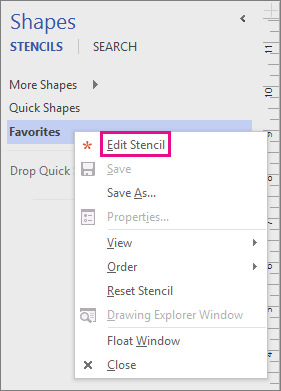
星号图标
 显示在标题栏上,显示模具可以编辑。
右键单击模具窗口,然后单击“ 新建主控形状”。

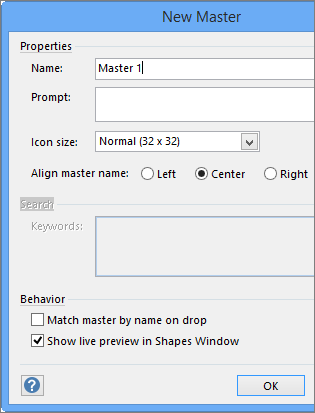
在 “新建母版”中,键入名称并设置形状的其他选项,然后单击“ 确定”。
模具中会显示一个空白形状图标。
右键单击新形状的图标,指向 “编辑母版”,然后单击“ 编辑母版形状”。
通过使用绘图工具、使用其他模具中的形状或粘贴其他应用程序中的对象来创建形状。
关闭形状绘图窗口,然后单击“ 是 ”更新主控形状。
右键单击模具标题栏,然后单击“ 保存 ”保存更改。
