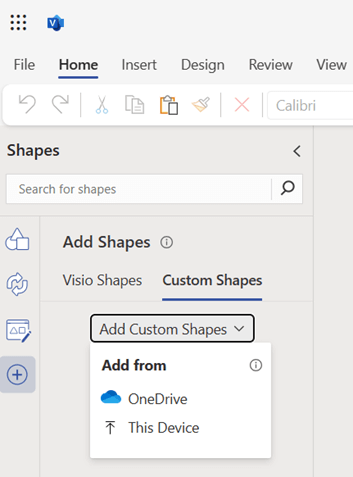
您可以创建一个新模具来存放经常使用或希望快速找到的形状。 在创建新模具之后,可将其保存以备将来重复使用或与他人共享。
创建新的自定义模具
- 在“形状”窗口中,单击“更多形状”,然后单击“新建模具”。
- 在“形状”窗口中,右键单击新模具的标题栏,然后单击“另存为”。
- 键入模具的名称,然后单击“保存”。
默认情况下,自定义模具保存在“我的形状”文件夹中。
要在其他绘图中打开新的自定义模具,请在“形状”窗口中,单击“更多形状”,指向“我的形状”,然后单击模具名称。
将形状添加到自定义模具中
如果模具标题栏上有图标 红色星号指示模具  (星号) ,可以通过添加、删除和修改形状来编辑模具。
- 打开要向其中添加形状的自定义模具。
- 如果模具标题栏未显示图标 (星号) ,右键单击模具标题栏,然后单击“ 编辑模具”。
- 将形状从其他模具或绘图页中拖到自定义模具上。 新的主控形状将添加到模具中。
- 要编辑主控形状的名称,请右键单击该形状,然后单击“重命名主控形状”。
- 键入主控形状的名称,然后按 Enter。
保存自定义模具
- 要保存对模具所做的更改,请右键单击模具标题栏,然后单击“保存”。
- 若要使用新名称保存模具的副本,请右键单击模具标题栏,再单击“另存为”,键入新模具的名称,然后单击“保存”。
默认情况下,自定义模具保存在“我的形状”文件夹中。
根据现有模具创建新模具
您无法编辑任何 Visio 附带的内置模具,但您可以复制模具并修改副本。
- 打开要复制的模具。
- 右键单击模具标题栏,然后单击“另存为”。
- 键入新的自定义模具的名称,然后单击“保存”。 新的自定义模具将出现在“形状”窗口中。
- 对模具进行所需的任何更改。
- 要保存所作更改,请右键单击模具标题栏,然后单击“保存”。
共享自定义模具
自定义模具将保存为扩展名为 .vssx 的文件,并放在“ 我的形状” 文件夹中。 授予模具文件的人员可以在他们自己的 Visio 图表中打开模具,前提是他们的 Visio 版本与模具格式兼容。 他们最好将文件保存到自己的“我的形状”文件夹中。 通过这种方式,他们可以通过单击“更多形状”,指向“我的形状”,然后单击模具名称,在“形状”窗口中轻松地打开新模具。
 添加”。
添加”。