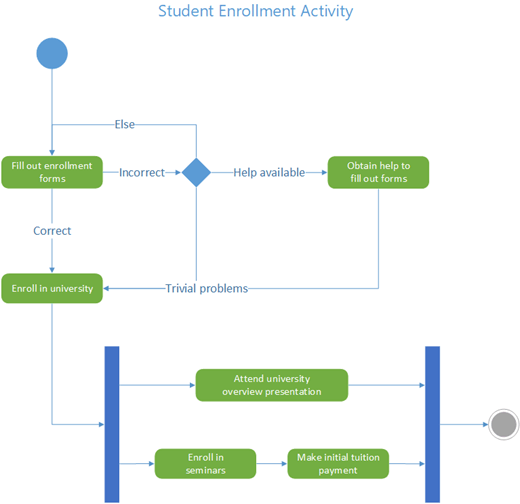
Visio 中的 UML 活动图类似于流程图。 控制流是由系统内) 的操作 (或 活动 的完成触发的。 流可以是顺序的、并发的或分支的,由泳道、分叉和连接等形状表示。
使用活动图来描述如何协调多个活动以提供服务或其他最终结果。 活动图可以显示用例中的事件如何相互关联,或者用例集合如何协调以表示业务工作流。
如果要表示响应 外部 事件的流,请改为使用 状态机图。
启动活动图表
- 启动 Visio。 或者,如果已经打开某个文件,请单击“新建文件>”。
- 在搜索框中,键入
UML activity。 - 选择 UML 活动 图。
- 在对话框中,选择公 制单位 或 美制单位。
- 选择“创建”。
- 此时将打开图表。 图表旁边应显示 “形状” 窗口。 如果看不到,请转到“ 查看>任务窗格 ”并确保“ 形状 ”处于选中状态。 如果仍然看不到它,请单击左侧的展开 形状窗口 按钮。
- 在“视图”选项卡上,确保选中“连接点”旁边的检查框。 此选项使连接点在开始连接形状时显示。
- 您现在可以在图中插入泳道并构建活动控制流。
设计图表
如果要在活动图表中指示责任,请将泳 道 形状拖动到要表示的每个班级、人员或组织单位的页面上。 操作方法:
- 将“泳道”形状拖至绘图页。
- 双击形状上的每个标签以更改默认名称。
- 重复步骤 a 和 b ,直到添加所需的所有分区或组织部门。
- 拖动泳道形状上的侧边选择控点,使泳道大小符合所需大小。
- 将“泳道”形状拖至绘图页。
使用 “初始节点” 和 “最终节点 ”形状表示初始和最终伪状态。
为要表示的每个操作或活动状态添加 “操作” 形状。

使用带有防护条件的 “决策” 形状来指示可能从操作状态转换。

使用 Fork 节点 表示一个动作状态分叉为多个并行状态。
使用 Join 节点 表示多个操作状态同步到一个状态。