如果需要的形状数超过了特定 Visio 模板提供的数量,则有多种选择,具体取决于所使用的 Visio 版本。
如果你使用 Visio 的订阅版本,则会定期添加新的模具和模板,并自动提供给你的应用。
注意
需要 Visio 计划 2 才能在 Visio 桌面应用中进行编辑。 不确定当前使用的是哪个 Visio 版本? 您可以按照以下说明检查您拥有的版本。
在 Visio 计划 2 中查找形状和模具
可以搜索设备上的本地形状和模具。 还可以联机查找由第三方或 Microsoft 创建的其他模具。
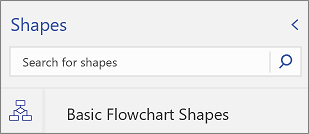
- 在“形状”窗格顶部的搜索框中,输入关键字 (keyword) 或短语 (例如“三角形”) 。
注意
如果未看到搜索框,可能需要激活它。 选择“ 视图 ”选项卡,然后选择“ 任务窗格>”和“形状”。 仍没有看到搜索框? 选择 > 屏幕左侧标尺顶部的符号。
- 搜索结果按 Visio 模具标题分类并显示在“本地”下。
- 在“ 联机”下, (连接到 Internet) 时如果可用,你将在 Web 上看到其他公司(包括 Microsoft)的形状。 若要访问这些形状,请执行下列操作:
a. 选择模具以查看预览。
b. 若要将模具放入“ 我的形状” 文件夹中,请选择“ 下载”。
c. 下载模具后,选择“ 打开 ”以在“ 形状 ”窗格中显示模具。

- 若要重置“形状”窗格中的搜索,请删除搜索框中的搜索字符串,使其显示提示“搜索形状”。
注意
如果您在“更多形状”上方的“形状”面板中看不到“搜索形状”文本框,则需要检查“文件>选项>”高级>形状搜索“中的”显示形状搜索“窗格选项。
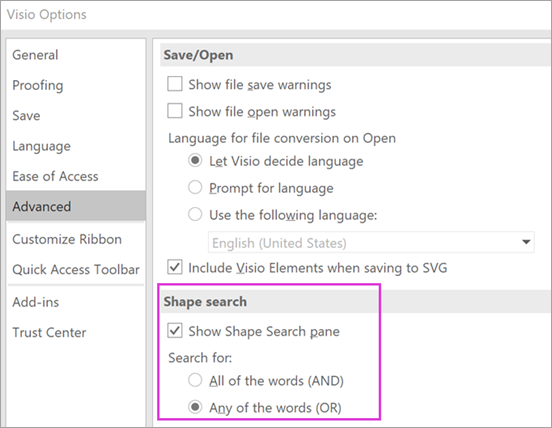
搜索的默认选项是搜索与 “所有单词 (AND) ”匹配的文本。 尽管搜索不区分大小写,但它确实匹配了整个单词。 例如,当选中“空调”选项时,将找不到“空调”形状。
但是,如果该选项更改为 任何 词 (OR) ,则将匹配“空调”形状,因为它的名称包含单词“空气”。
在 “本地 ”结果中找到的主控形状之一并将其拖动到页面上时,主控形状的副本会首先添加到 文档模具中。 您可以随后从那里拖放此主控形状,而无需再次搜索它。
选中 形状 > 更多形状显示文档 > 模具 查看文档中当前使用的主控形状。
搜索还会检查形状的 关键字 。 例如,搜索单词“Tile”似乎与“Square stone”错误匹配,但是,检查主控形状的 关键字 会发现它确实包含单词“tile”。
具有联机订阅的 Microsoft Visio 版本还能够在许多由 Microsoft 托管的第三方模具中搜索形状。 例如,搜索单词“Tile”显示该单词也可在联机模具中找到,然后可以选择并下载该模具。 这会将整个模具下载到“ 我的形状 ”文件夹中以第三方提供商命名的子文件夹中。 这些模具及其内的所有主控形状可立即在当前和后续会话中使用。 这些模具已经过 Microsoft 审查,可安全使用。
在线查找其他形状
如果已连接到 Internet,则可以在 Microsoft 下载中心搜索 Visio 形状或模具。 可以下载的一些形状包括:
Microsoft 以外的人员和公司也创建 Visio 形状。 如果您要查找一些非常具体或不常见的形状,请询问非 Microsoft 提供商,例如:
- 设备制造商 如果您正在寻找代表特定设备的形状,您通常可以在设备制造商的网站上找到它们。
- 最有价值的专业人士 (MVP) Visio MVP 是 Visio 专家,他们自由回答问题并提供解决方案、提示和建议,最常在 Visio 讨论组中。 您经常可以在他们的网站上找到形状模具。
- 其他外部网站 Web (上的一些站点(例如 NetZoom、Visio 模具和Visio Cafe )) 由独立的 Visio 用户和企业运营,提供形状和其他下载。
有关详细信息,请参阅导入下载的模具和创建、保存和共享自定义模具。
修复 Windows 11 上 Visio 桌面应用中的形状搜索
目前 (2022 年初) 形状搜索在 Windows 11 上无法正常工作。 以下是可应用于计算机的修复程序,用于修复此问题。
- 打开“服务”应用。 在按字母顺序排列的服务列表中,找到 Windows 搜索。
- 在 “属性” 窗口的 “常规 ”选项卡上,将 “启动类型 ”更改为 “手动”。 选择“确定”。
- 在按字母顺序排列的列表中,右键单击“ Windows Search ”,然后选择 “停止”。
- 打开注册表编辑器 (regedit.exe) 。
- 在左侧的树视图中,导航到: HKEY_LOCAL_MACHINE\SOFTWARE\Microsoft\Windows Search\PluginResourceData
- 添加一个新的 DWORD (32 位) 键,名为: ShutoffThreshold
- 将 “关闭阈值”数据 设置为
ffffffff,然后选择“ 确定”。 - 在左侧的树视图中,导航到: HKEY_LOCAL_MACHINE\SOFTWARE\Microsoft\Windows Search\PluginResourceData\{FAEA5B46-761B-400E-B53E-E805A97A543E}
- 将 PenaltyBox值数据
0设置为 ,然后选择确定。 - 关闭注册表编辑器。
- 返回到“服务”应用。 在按字母顺序排列的服务列表中,找到 Windows 搜索。 将 启动类型 更改回 “自动”。 然后右键单击“Windows Search”,并选择“开始”。
- 在任务栏上,选择“搜索”
 ,然后在搜索框中输入
Indexing Options。 在 “最佳匹配”下,选择“索引选项”控制面板。 - 在“索引选项”对话框中,选择“高级”。 然后,在“疑难解答”下,选择“ 重建”。
索引完成后,形状搜索应会再次开始正常工作。