
在 Visio Professional 中,数据条是在将数据导入到形状后可应用的数据图形。 以下示例显示了这三种形状中每一种的 “完成百分比 ”字段的数据条:
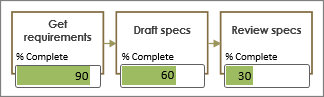
数据条适用于显示百分比、评分、进度、分数和金额。
将数据条应用于形状
确保 “数据图形字段” 窗格在右侧打开。 如果未打开,请在“数据”选项卡上,单击以选中“数据图形字段”检查框。

执行下列操作之一:
- 若要更改页面上的所有形状,请单击图表上的空白区域以取消选择任何可能选择的形状。
- 如果只想更改页面上的选定形状,请单击一个或多个形状以将其选中。
在 “数据图形字段” 窗格中,确定要更改为数据栏的数据字段。
在同一窗格中,确保要更改的字段具有检查标记,并确保选中它以蓝色突出显示:

重要
如果未在 “数据图形字段” 窗格中选择字段,则在下一步中将无法访问 数据图形库 。
在 “数据 ”选项卡上,单击 “数据图形 ”库底部的向下箭头。
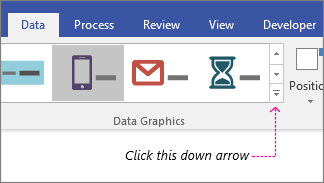
然后选择 “数据栏”下的项目。
配置其他数据条属性
应用数据条后,您可能需要对其进行配置,以便图形正确可视化数据。 例如,可能想要更改属性(如文本格式),或者可能希望以不同的方式放置它。
执行上述步骤 1-4。
在 “数据 ”选项卡上,单击 “配置”。
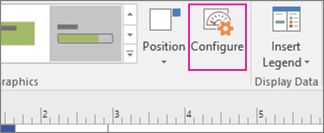
如果要更改数据条的整体外观,请从 “样式” 菜单中选择其他样式。
若要更改数据条“填充”或显示进度的方式,可以设置最小值和最大值:
- 最小值 此值将导致数据条显示为“空”。 如果数据采用百分比格式,则最小值设置为 0,因此该值的数据栏将为空。 但如果数据不是百分比格式,则可以将最小值设置为另一个值。 例如,假设在整个数据中,最下面的值是 15。 可以将最小值设置为 15,这样在值大于 15 之前,数据栏不会显示任何完成。
- 最大值 此值将导致数据条显示为“已满”。 如果数据采用百分比格式,则最大值设置为 100,因此数据条看起来将“填充”为 100。 但是,如果数据不是百分比格式,则可以将最大值设置为另一个值。 例如,假设在整个数据中,最高值为 150。 可以将最大值设置为 150,这样直到值为 150 时,数据栏才会被完全填充。
还可以更改标签、值和标注。 下图标识了其中每个组件。 标签是已导入数据的字段名称 (或列名称) 。 值是字段的实际值。 标注是数据图形的整个区域。
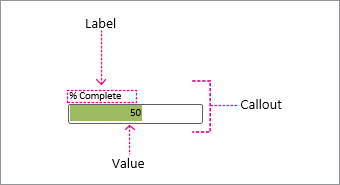
- 标签位置 确定字段名称相对于数据条的位置。 有几个选项:顶部、底部、左侧和右侧是常见的选项。 如果您不想显示它,甚至还有一个“未显示”选项。 在上面的示例中,标签位置设置为顶部。
- 标签 这是字段名称的实际文本。 如果要从数据中的默认字段名称进行自定义,可以选择 [默认],按 Delete,然后键入自己的文本。 例如,可以将其更改为“% Done”。
- 标签字号 设置标签的字号。
- 值位置 此属性确定数据值相对于数据条的显示位置。 有几个选项:内部、顶部、底部、左侧和右侧等。 如果您不想显示该值,甚至可以选择“不显示”。 在上面的示例中,值位置设置为 Interior。
- 值格式 使用此属性可以设置值的数据格式。 单击“...” 按钮,然后从常用格式(如数字、货币、日期/时间等)中进行选择。
- 值字号 这可设置值的字号。
- 标注偏移量 这允许你将整个标注的位置向左或向右微移。
- 标注宽度 这允许你更改数据图形的整个区域的宽度。 如果您指定数字,则默认单位为英寸。 例如,如果键入 2,则数据图形区域的宽度将更改为 2 英寸。 也可以以磅为单位指定宽度。 如果以磅为单位进行指定,请确保使用数字、空格,然后使用“pt”。 例如: 100 磅。
还可以 重新定位数据图形。