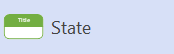
在状态图或活动图中, 状态 是对象满足条件、执行操作或等待事件的条件。 状态是对象生命周期中的即时图像,该图像反映了对象属性中存在的值,以及该对象与其他对象的链接。
状态有两个隔离舱,用于获取可选信息。 顶部隔离舱包含名称,底部隔离舱包含为响应事件而执行的内部操作或活动的列表。 当状态对应于正在进行的活动时,该活动表示为嵌套状态机或由一对进入和退出操作表示。
命名状态形状并添加其他属性值
双击树视图中表示元素的图标或关系图中表示元素的形状,打开元素的 “UML 属性 ”对话框。
提示
通过右键单击形状,然后单击“ 形状显示选项”,控制图表中形状上显示哪些属性值。 在 “UML 形状显示选项 ”对话框中,选择并清除用于显示或隐藏属性值的选项。
状态属性:
| 属性 |
说明 |
|
名称 |
以字符串形式键入状态的名称。 同一关系图中的两个状态不应具有相同的名称。 |
|
刻板 印象 |
从下拉列表中选择所需的构造型。 如果未列出要使用的构造型,可以通过单击 UML 菜单上的“构造型”来添加新构造型或编辑现有构造型。 |
|
文档 |
键入要作为标记值添加到 元素的任何文档。 选择代表元素的形状或图标时,在此处键入的文档也会显示在 “文档 ”窗口中。 |
状态属性,“内部转换”类别:
使用“ 内部转换 ”类别可添加或删除内部转换或编辑现有转换。
| 属性 |
说明 |
|
内部转换 |
列出为状态定义的内部转换。
若要快速编辑转换最常用的设置,请单击“ 内部转换 ”列表中的某个字段,然后选择或键入值。
若要访问转换的所有设置,请在列表中选择过渡,然后单击“ 属性”。
-
过渡 键入内部转换的名称。
-
刻板 印象 从下拉列表中选择所需的构造型。 如果未列出要使用的构造型,可以通过单击 UML 菜单上的“构造型”来添加新构造型或编辑现有构造型。
-
事件 选择导致内部转换发生的事件或信号事件。 如果未列出所需的事件,请单击“ 新建”。
|
|
新建 |
单击将未定义的转换添加到内部转换列表。
若要快速编辑转换最常用的设置,请单击“ 内部转换 ”列表中的某个字段,然后选择或键入值。
若要访问转换的所有设置,请在列表中选择过渡,然后单击“ 属性”。 |
|
复制 |
单击此项可向列表添加新转换,其属性值与所选过渡值相同。 |
|
删除 |
单击此项可从列表中删除所选转换。 |
控制是否在状态形状上显示名称
右键单击形状,单击“ 形状显示选项”,然后选择“ 名称 ”以显示名称,或清除 “名称” 以隐藏名称。
显示状态形状的内部过渡舱
右键单击形状,单击“形状显示选项”,然后清除“转换检查”框。
另请参阅
创建 UML 状态图
创建 UML 活动图