Microsoft 于 2022 年 10 月发布了适用于 Windows 11 的新版本照片应用程序。 本文与 Windows 10 和某些版本 Windows 11 上旧版照片应用相关,详细介绍了按人脸对照片进行分组功能。 “People”选项卡以及按相似面孔对照片和视频进行分组的功能 (由你打开) 在新的“照片”应用中不可用。
了解你正在运行的“照片”应用版本:
- 在任务栏上的搜索框中键入 “照片 ”,然后从结果中选择“ 照片” 应用。
- 选择 “设置”
 ,然后在“ 关于 ”部分下,选择“ 关于照片”。
- 照片: 在“设置”的“关于”部分显示“已更新”。 你正在运行新版本的“照片”应用。 此版本包括左侧导航栏中的 iCloud 集成等功能。
- 照片旧版: 在“设置”的“关于”部分没有显示“已更新”。 你运行的是旧版“照片”应用。 旧版包括视频编辑器、People 选项卡和相册等功能。 详细了解旧版照片。
如果你的电脑运行的是新版本的“照片”,并且你想要还原到旧版照片,请打开“照片”应用,选择“设置”,然后在“关于”部分下选择“获取旧版照片”。
如果由你打开,早期版本的“照片”App 会使用面部分组技术来帮助你快速轻松地整理朋友和家人的照片和视频。 面部分组可将面孔与图像中的其他对象区分开来,并根据你提供给 App 的有关集合中人员的信息,将多张照片或视频中的相似面孔分组。
有关使用旧版“照片”应用时收集和存储的数据的详细信息,请参阅 隐私声明中“照片”部分中的“照片旧版”。
管理 People 功能
当您启动以前版本的“照片”应用程序时,您可能会看到一个欢迎屏幕,询问您是否要使用 People 选项卡中的面部分组功能。您可以使用该欢迎屏幕选择是否要打开或关闭面部分组功能。 你还可以随时使用旧版照片 App 设置来打开或关闭它。
使用欢迎屏幕打开或关闭面部分组
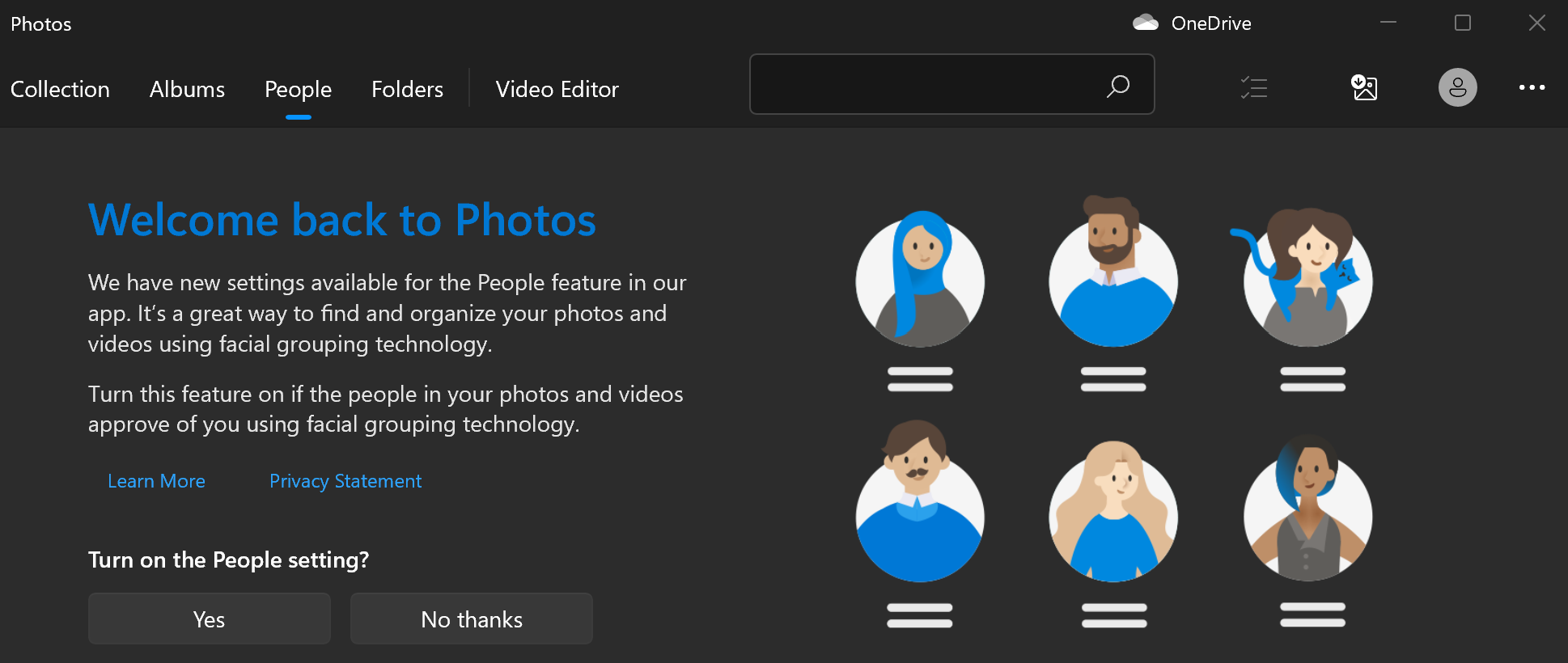
启动“照片” App 时,系统可能会询问您是否要使用面部分组功能。
注意
面部分组适用于以下项:
- Windows 10 (2019.19061.17310.0、2019 年 7 月的“照片”应用版本或更高版本) 。
- 如果运行的是旧版照片应用) ,请Windows 11 (某些版本的 Windows 11。
在任务栏上的搜索框中键入 “照片 ”,然后从结果中选择“ 照片” 应用。
选择“人脉”选项卡。
如果看到欢迎屏幕,询问是否有权在“照片”应用中打开“人脉”设置,请执行下列操作之一:
- 选择“是”以保持“人脉”设置打开,并保留先前确定的面部分组。
- 选择“不,谢谢”以删除所有先前确定的面部分组。 当询问你是否确定要关闭此设置时,请选择“是”。
使用设置打开或关闭面部分组
每次想要打开或关闭面部分组时,都可以使用“设置”。
打开面部分组功能
在任务栏上的搜索框中键入 “照片 ”,然后从结果中选择“ 照片” 应用。
选择“人脉”选项卡。
在“照片”应用的右上角,选择“ 查看更多
 >设置 ”。
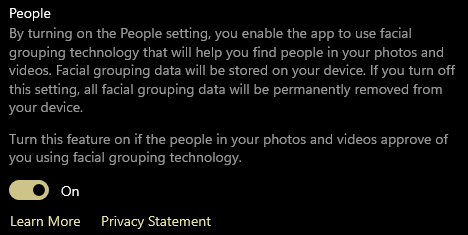
在“查看和编辑”部分,将“人脉”设置从“关”切换为“开”。
关闭面部分组
关闭“人脉”设置会删除面部分组过程生成的任何现有面部分组数据。 如果此设置已更改,则不会从你的设备中删除任何照片或视频。
在任务栏上的搜索框中键入 “照片 ”,然后从结果中选择“ 照片” 应用。
选择“人脉”选项卡。
在“照片”应用的右上角,选择“ 查看更多
>设置 ”。在“查看和编辑”部分,将“人脉”设置设为“关”,然后选择“接受”以确认关闭设置。
注意
如果你决定稍后再次启用此设置,则将再次扫描你的集合,并且将重新生成面部分组数据。
使用面部分组
打开面部分组设置时,“人脉”选项卡会填充面部分组。 当你的照片和视频添加到“照片”集合时,“人脉”选项卡可能如下所示:
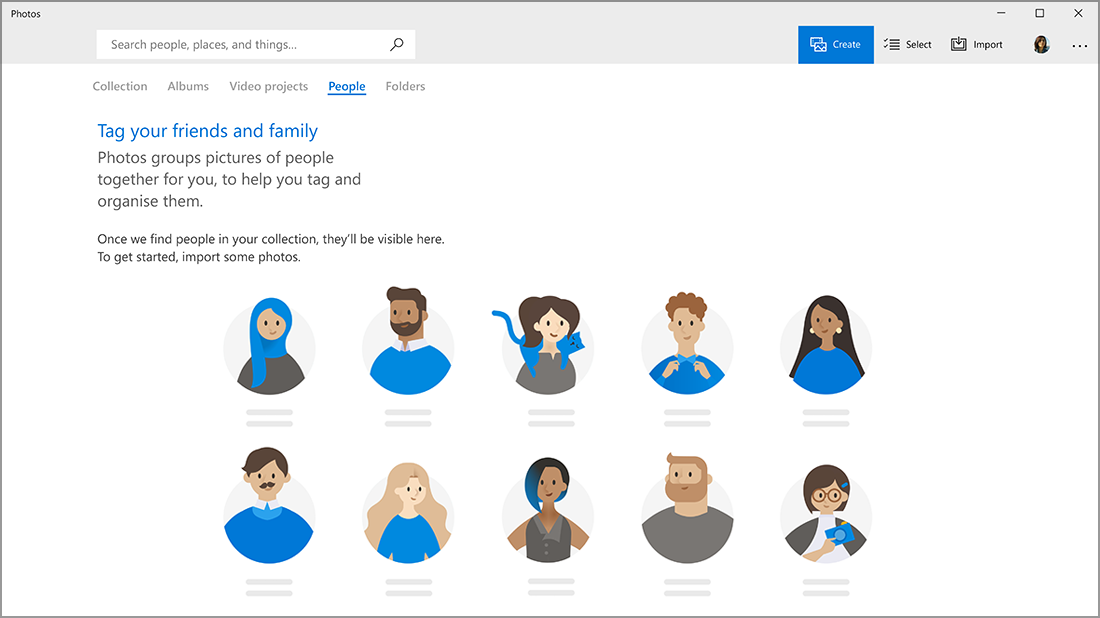
随着添加更多照片和视频,面部分组将开始出现在“人脉”选项卡上。
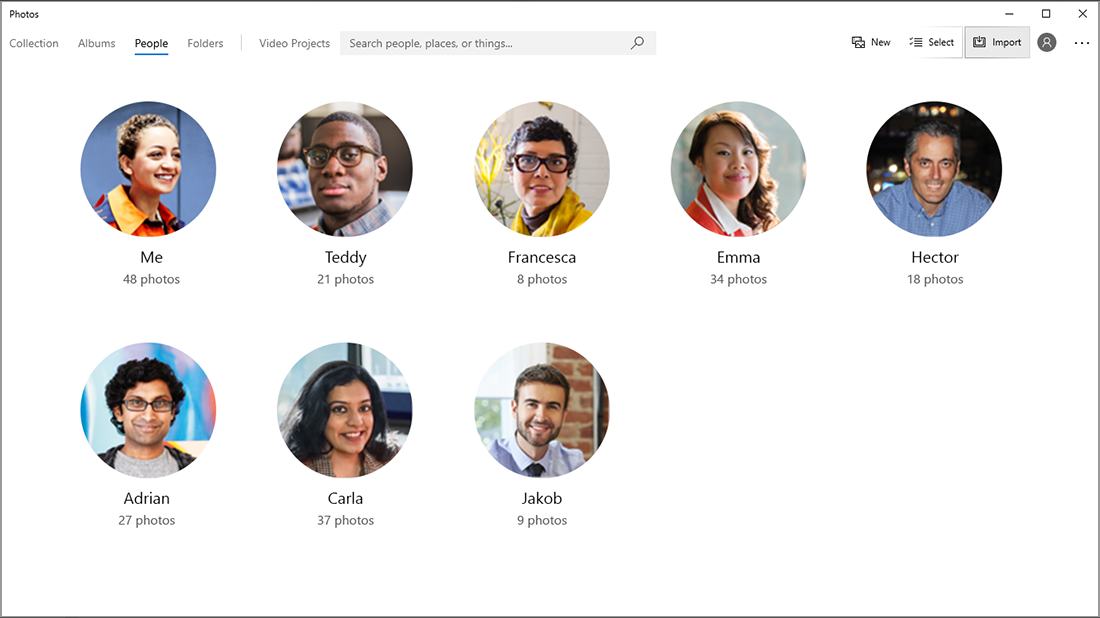
这些分组可以与 Windows 中“人脉”应用中的联系人链接。
将面部分组链接到联系人
如果看到,请选择 “开始标记 ”。 如果看不到,可能是因为照片已分组和标记,可以跳过此步骤。
在分组下选择“ 添加姓名 ”,然后选择联系人。 如果该人还没有联系人,则可以随时添加一个。
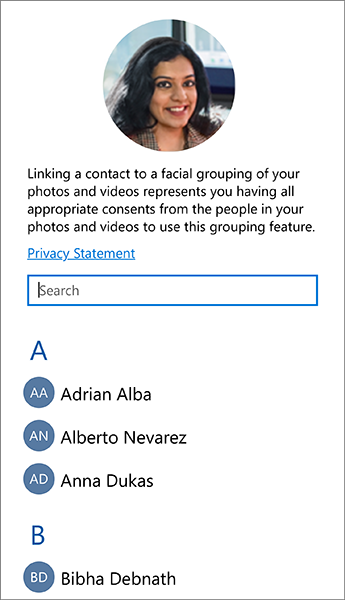
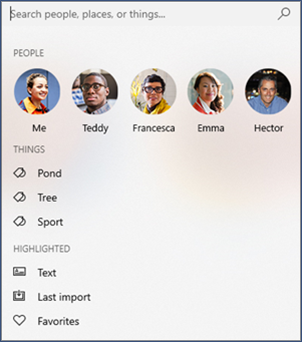
链接联系人后,你可以根据为这些分组选择的姓名、联系信息或其他标签,使用搜索框轻松找到朋友和家人。
取消联系人与面部分组的链接
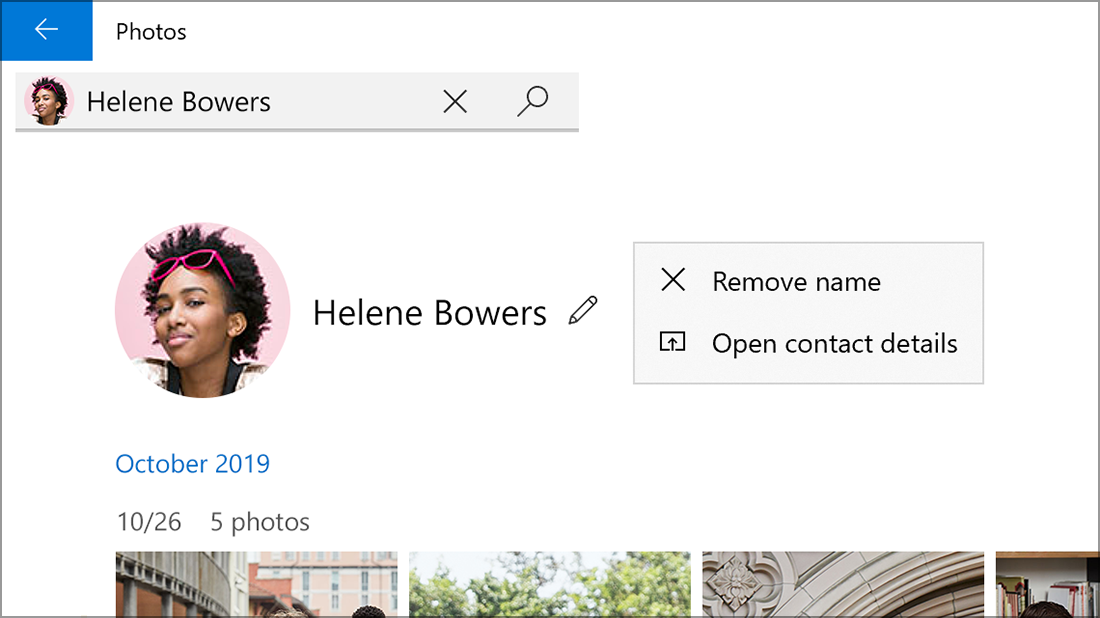
选择要取消链接的面部分组。 此时将打开一个页面,其中显示联系人的个人资料图片和联系人的照片。
选择联系人姓名旁边的铅笔图标
 ,然后选择 删除姓名 以取消联系人与面部分组的链接。
注意
可以选择“打开联系人详细信息”,查看 Windows 中的“人脉”应用的联系人记录。