

无论是开车、步行还是乘坐公共汽车,Windows 版地图都能助你到达目的地。 获取路线并从备用路线中进行选择,或规划具有多个停靠站的更长行程。 想要旅行? 在出发前下载离线地图,即使无法访问 Internet 也可以搜索并获取路线。
有关使用“地图”的更多帮助,请参阅《快速入门:“地图”应用》(仅提供英文版 PDF)。
获取路线规划
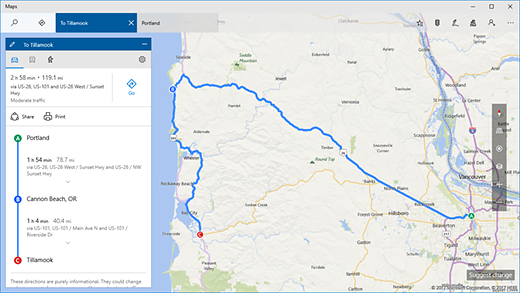
获取到任何地址、陆标或企业的路线。 如果你已将好友的地址保存在“人脉”应用中,“地图”甚至会导航你到该地址。 准备好出发? “地图”告诉你转弯时,请留心路况。
选择 “开始”
 ,输入 “地图” ,然后选择 “地图”
 。
。选择 “路线”
 。
。如果愿意,请更改交通模式( 例如步行
 或 公交
或 公交 ),然后选择 路径选项
 ,以避免驾驶时出现通行费或交通拥堵等情况,或者选择步行较少的公交路线。
在“A (起点)”和“B (目的地)”框中,开始键入地址、城市、企业名称或联系人姓名。 从键入时显示的结果中进行选择。
需要多个停靠站? 选择“ 添加目标
 ”。 或者,长按(或右键单击)地图,然后从此处选择“添加目的地”。 向上或向下拖动目的地可在列表中重新排列它们。
选择 “获取路线”
 。
。注意
对于驾驶和公交路线,有时有多条备用路线可供选择。 选择一个查看更多详细信息。
若要在行驶时收听分步指示,请选择“ 前往
”。 或者,若要打印出来,请选择“ 更多 >”打印“
>”打印“ 。
。
提示
尝试使用墨迹书写工具在地图上绘制一条线来获取路线。 有关详细信息,请参阅在地图上绘制。
打开街景
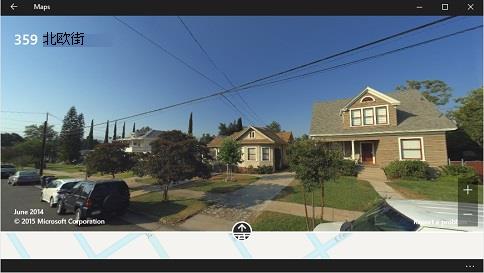
若要查看 360 度街景,请执行以下操作:
- 打开“地图”应用,选择“ 道路
 ”,然后打开 “街边”。
 - 在地图上以蓝色底纹显示的区域中,双击或双击以跳转到街景视图。 或者搜索一个地方,然后在该地方的信息卡上选择街边。
- 若要在 Streetside 内移动,请选择街道上的箭头,或向任意方向拖动。
- 若要退出 Streetside,请点击或选择 “退出 Streetside”。
如何修复下载的地图管理器的问题
Windows 地图应用使用下载的地图管理器服务,也称为 MapsBroker。 如果你下载离线地图,则此服务将在后台运行以使这些地图保持最新。 因为它只是偶尔运行,所以它消耗的系统资源很少。 “下载的地图管理器”服务默认打开,但可能由 IT 部门或系统管理工具关闭。 如果将其关闭,Windows 地图应用可能会停止工作、无法打开或错误地显示地图。 如果出现这种情况,请按照以下步骤来启用此服务:
- 在任务栏上的搜索框中输入“ 服务”,然后在结果列表中选择“ 服务 ”。
- 在“名称”下面,查找“已下载地图管理器”,并在“启动类型”下面查看它是否已设置为“自动(延迟启动)”。
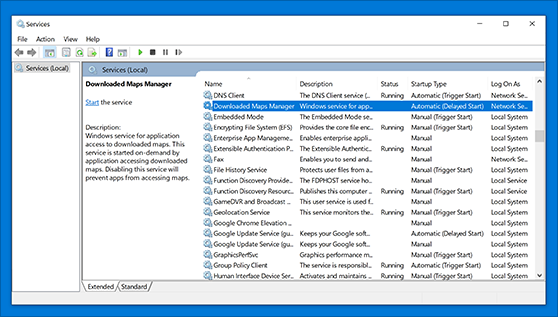
- 如果 “启动类型” 未设置为 “自动 (延迟启动) ”,则右键单击 “下载的地图管理器”,然后选择 “属性”。
- 在“常规”选项卡上的“启动类型”旁边,选择“自动(延迟启动)”,然后选择“确定”。