
云重建使用 Windows 的新副本和 Windows 更新中的驱动程序在电脑上重新安装 Windows 更新。 当电脑出现其他恢复选项无法修复的问题时,请使用此选项。 还可以在回收、退回或赠送电脑之前使用它来 清理数据 。
注意
- Windows 11 上提供云重建。 若要使用云重建和数据清理,请为你的 Windows 11 版本安装 2026 年 10 月或更高版本的 Windows 非安全更新。 可以通过 Windows 更新获取更新,也可以从 Microsoft 更新目录下载并安装它。
- IT 专业人员可在 云重建中找到管理和部署详细信息。
重要
云重建会删除电脑上的所有内容,包括个人文件、帐户、应用和设置。 保存在 OneDrive 或其他云服务中的 Files 不受影响。 开始前备份重要文件。
云重建的工作原理是什么?
- 电脑重新启动到 Windows 恢复环境 (Windows RE) 。
- 云重建连接到 Internet 并下载 Windows 和电脑所需的驱动程序。
- 它 会删除您的文件,或者删除和清理它们,具体取决于您选择的选项。
- 它安装 Windows。 完成后,可以像设置新电脑一样设置电脑。
由于云重建可以下载所需的一切,因此即使电脑上的 Windows 文件严重损坏,它也能正常工作。 不需要 U 盘或安装介质。
开始前
- 备份文件。 电脑上的所有内容都将被删除。
- 连接到 Internet。 使用以太网电缆或 Wi-Fi 网络。
- 插入电脑。 保持连接电源,直到云重建完成。
- 规划时间。 云重建可能需要一段时间。 如果选择净化数据,则可能需要更长的时间。
开始云重建
从“设置”启动云重建。 如果 Windows 无法启动,请从 Windows RE 启动。
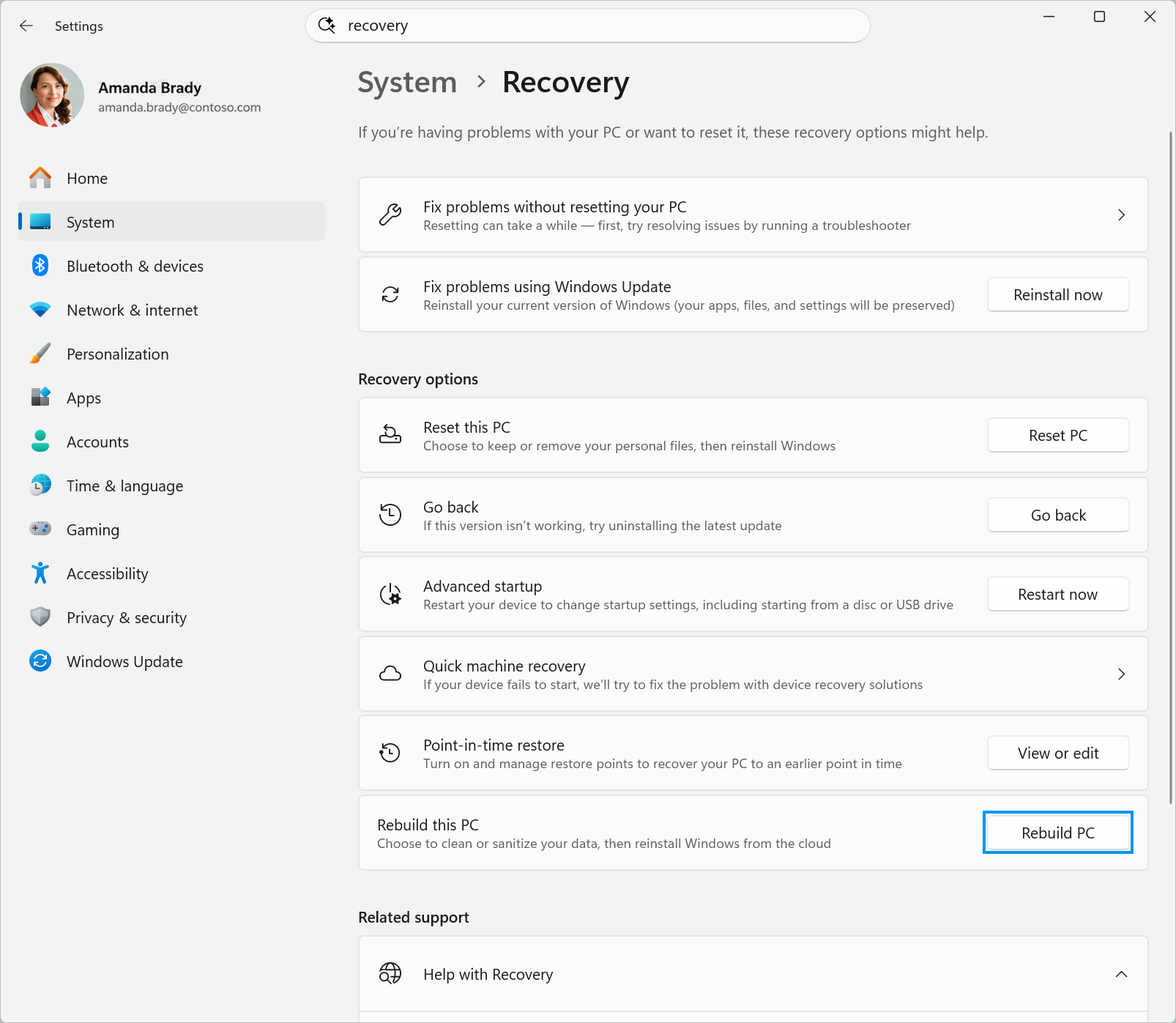
通过“设置”
在 Windows 设备的“设置”应用
 中,选择“ 系统>恢复”。
在 “重建此电脑”旁边,选择 “重建电脑”。 你的电脑重新启动到 Windows RE 并启动云重建。
继续选择删除 文件的方式。
从 Windows RE,如果 Windows 未启动
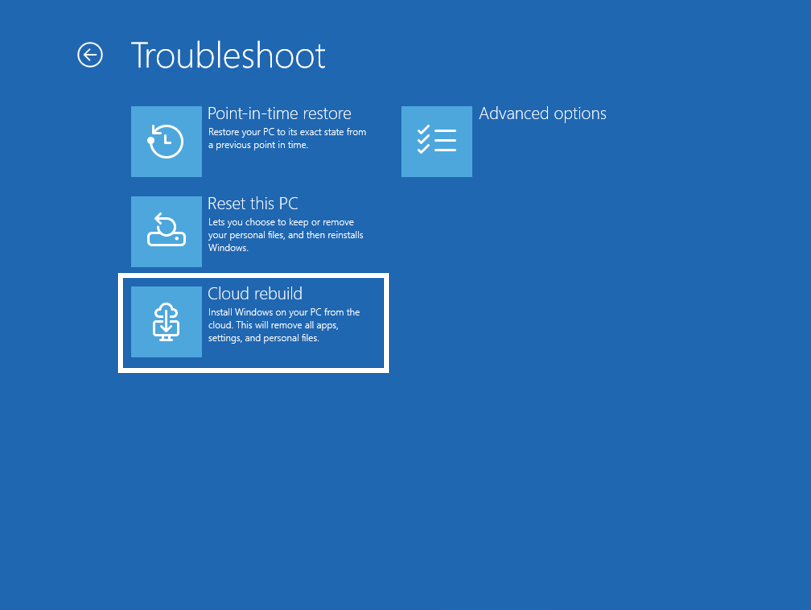
- 访问 Windows 恢复环境。 如果 Windows 多次无法启动,电脑会自动打开 Windows RE。
- 在“选择选项”屏幕上,选择“云重建疑难解答>”。
- 继续选择删除 文件的方式。
选择删除文件的方式
连接到网络。 如果使用以太网,电脑将自动连接。 对于 Wi-Fi,请选择网络并输入其密码。
等待云重建准备就绪。
选择彻底删除文件的方式:
选项 选项功能 在以下情况下使用它 “删除文件” 删除你的文件。 这更快,但具有特殊恢复工具的人可能仍能恢复它们。 你计划继续使用此电脑。 删除 & 清理 删除您的文件并清理您的数据,这使得恢复变得更加困难。 这需要更长的时间。 你计划回收、退还或赠送这台电脑。 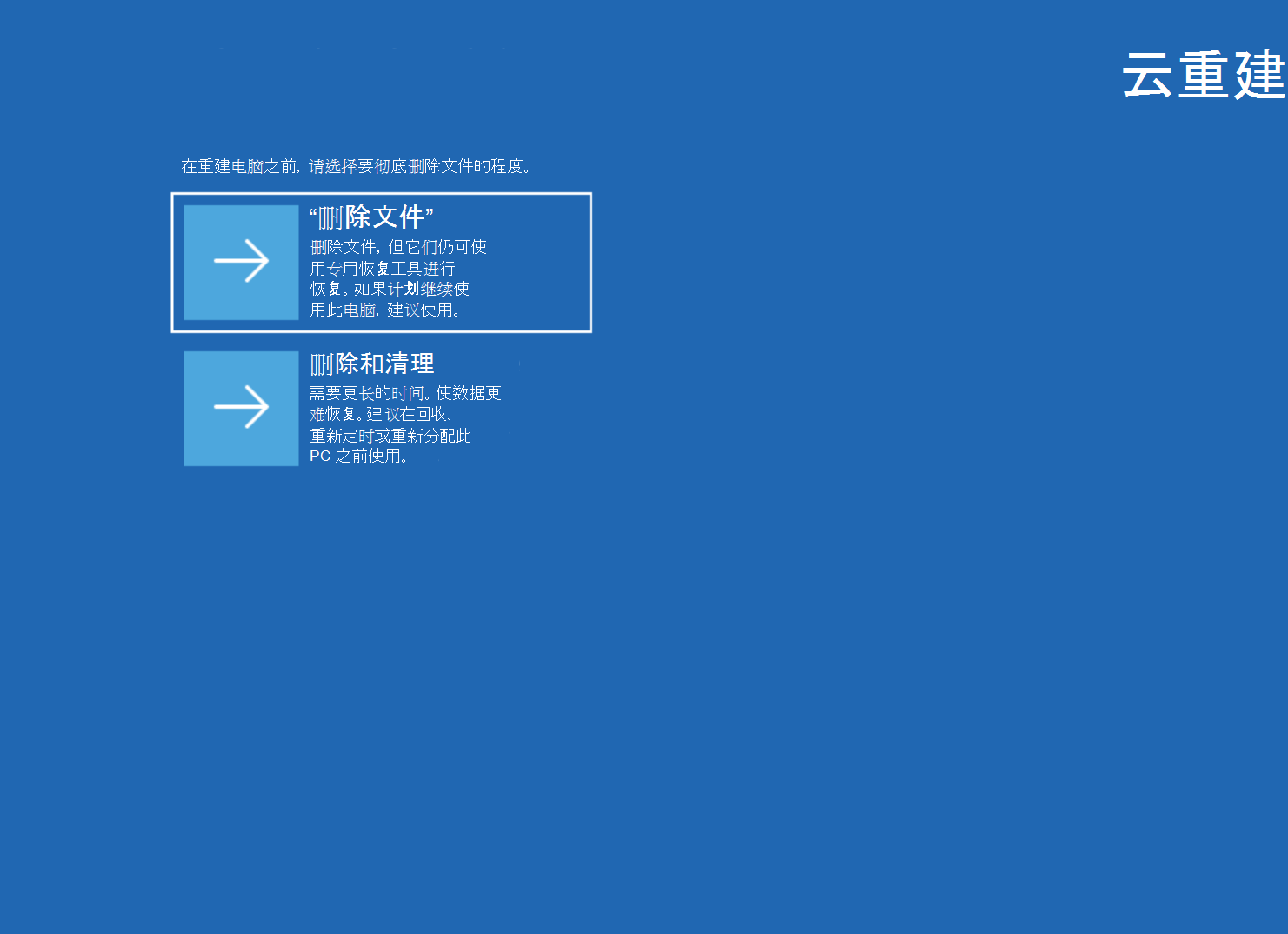
按照所选选项的步骤操作。
如果选择“删除文件”
- 检查显示的 Windows 版本、版本和语言是否符合你的要求。
- 阅读有关删除数据的警告,然后选择“ 继续”。
- 继续 完成云重建。
如果选择删除 & 清理
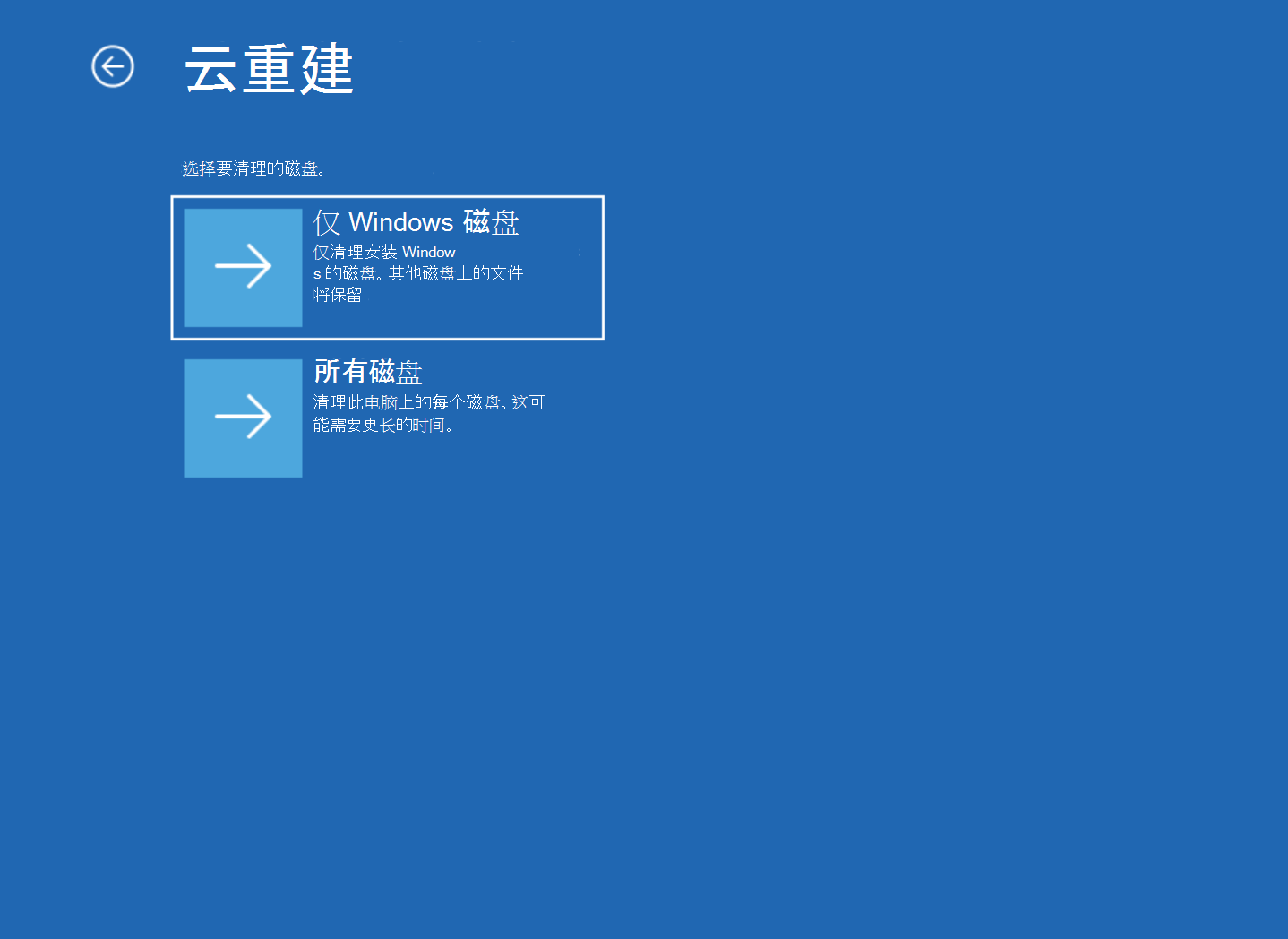
如果电脑有多个磁盘,请选择要清理的磁盘:
- Windows 磁盘仅 清理安装 Windows 的磁盘。 其他磁盘上保留 Files。
- “所有磁盘” 会清理电脑上的每个磁盘。 这可能需要更长的时间。
如果电脑只有一个磁盘,则看不到此屏幕。
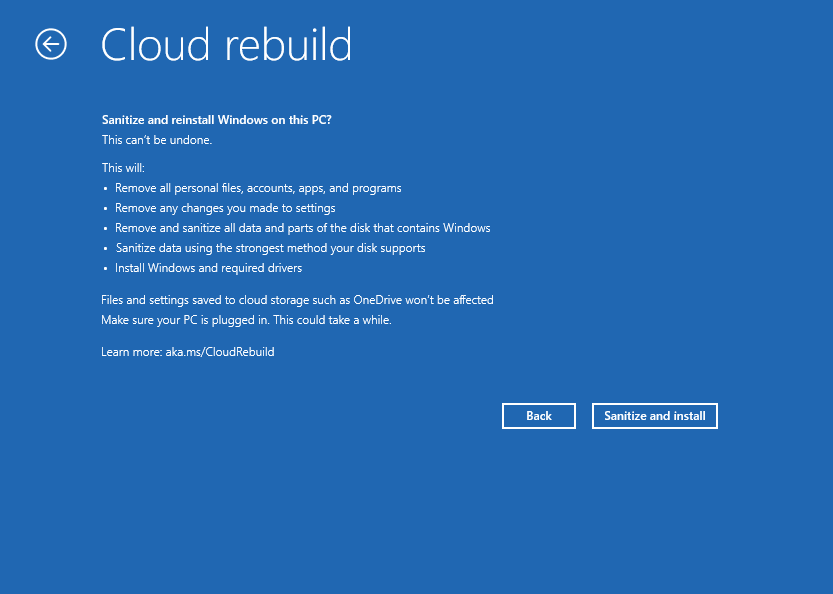
阅读将要发生的情况的摘要。 清理无法撤消。
选择 清理并安装。
继续 完成云重建。
完成云重建
警告
请勿在云重建运行时关闭或重启电脑。 将其保持接通电源。 如果云重建中断,Windows 可能无法启动。
- 等待云重建完成。 如果选择清理数据,则首先会看到清理 数据 。 在此步骤中,你的电脑可能长时间处于空闲状态。
- 云重建下载并安装 Windows。 你的电脑可能会多次重启。
- 完成后,电脑将启动 Windows 安装程序。 像设置新电脑一样设置你的电脑。
云重建之后
- 恢复文件。 使用 Microsoft 帐户登录以获取保存在 OneDrive 中的文件。 如果在其他地方备份了文件,请将其复制回电脑。
- 还原应用和设置。 如果使用了 Windows 备份,则可以在设置电脑时还原应用和设置。
- 重新安装其他应用。 重新安装任何未为你还原的应用。
- 检查更新。 转到“设置>”Windows 更新并安装任何可用更新。
关于数据清理
选择 “删除 & 清理”时,Windows 会要求电脑的存储硬件擦除磁盘上的数据。 它使用磁盘支持的最强方法。
重要
数据清理的工作效果取决于电脑中的存储硬件。 Windows 无法独立检查磁盘的功能。 如果必须出于公司或法律要求擦除数据,请询问你的电脑制造商你的电脑是否支持数据清理。
如果云重建不起作用
如果无法完成云重建,则会显示错误代码。 在此表中查找代码。
| 错误代码 | 含义 | 解决方式 |
|---|---|---|
| 0x800704C6 | 你的电脑未连接到 Internet。 | 连接以太网电缆或连接到 Wi-Fi 网络。 选择“取消”,然后选择“云重建疑难解答>”以重试。 |
| 0xc1900200 | 你的电脑不符合 Windows 11 要求。 大多数情况下,受信任的平台模块 (TPM) 处于关闭状态。 | 在电脑固件 (UEFI 或 BIOS) 设置中打开 TPM。 它可能称为 PTT、 fTPM 或 安全设备。 查看电脑制造商的网站了解如何操作。 然后重试。 |
| 0xc1900224 | 电脑所需的驱动程序在 Windows 更新不可用。 | 请联系你的电脑制造商。 或者使用电脑制造商提供的恢复媒体,或 使用安装媒体重新安装 Windows。 |
如果无法完成数据清理,则会看到 无法完成数据清理。 可以选择:
- 请重试重试清理。
- 跳过 清理以重新安装 Windows,而无需清理数据。
- 复制日志 以将日志文件保存到 U 盘。 首先连接驱动器。
警告
如果你计划回收、退回或送出你的电脑,请不要跳过消毒。 请改为使用电脑制造商提供的工具擦除数据。
如果云重建中断后 Windows 未启动,请使用 恢复驱动器、 安装介质或电脑制造商提供的恢复介质。
常见问题解答
我会丢失文件吗?
可以。 云重建将删除电脑上的所有个人文件、帐户、应用和设置。 保存在 OneDrive 或其他云服务中的 Files 不受影响。 开始前备份文件。
何时应使用云重建?
如果其他恢复选项无法修复你的电脑,或者想要一个全新的开始,请使用云重建。 首先尝试干扰较少的选项。 若要查找正确的选项,请参阅 Windows 中的恢复选项。
云重建与重置此电脑有何不同?
- 重置此电脑 可以保留你的个人文件。 云重建总是会删除所有内容。
- 云重建从 Windows 更新下载 Windows 和电脑的驱动程序。 它不依赖于电脑上已有的 Windows 文件。
- 云重建可以在你回收、退回或赠送电脑之前清理数据。
如果重置此电脑不起作用,请尝试云重建。
我应该清理数据吗?
如果你的电脑离开你的手,例如当你回收、退回或赠送电脑时,请选择“ 删除”& 进行消毒 。 如果计划继续使用电脑,“ 删除文件”会 更快。
云重建需要多长时间?
这取决于你的 Internet 速度和电脑。 清理会增加更多时间,尤其是在大型磁盘上或选择 “所有磁盘”时。 保持电脑接通电源,然后完成操作。
向我们发送反馈
告诉我们你喜欢的内容,分享你的想法,并通过反馈中心提供有关如何改进体验的建议。 在 Windows 设备上的反馈中心应用中,选择“ 报告问题”,然后选择 “云重建 ”类别。 如果你的电脑无法启动,请使用另一台电脑发送反馈。