

家庭布局可能导致 WLAN 问题,这是最经常被忽视的因素之一。 可以采取以下步骤改善 WLAN。
注意
为设备选择正确的网络频带
对于消费者 Wi-Fi 网络,有三个频段:2.4 GHz、5 GHz 和 6 GHz。
在大多数情况下,2.4 GHz 网络可以正常完成基本任务,例如网上冲浪或使用电子邮件。 但是,更快的吞吐量通常在 5 GHz 网络上可用,这更适合在 Xbox One 上流式传输电影或玩游戏等任务。 当你靠近路由器时,6 GHz 网络可以提供最佳网络性能,但许多较旧的设备不支持它 - 你需要一个较新的路由器和一个同时支持 Wi-Fi 6E 的设备。
下面列出了每个频带的优缺点。
| Frequency | 利 | 弊 |
|---|---|---|
| 2.4GHz |
|
|
| 5 GHz |
|
|
| 6 GHz |
|
|
选择不同的网络名称 (SSID)
如果路由器在 2.4 GHz、5 GHz 或 6 GHz 网络频段广播,则应使用不同的网络名称 (同时调用 SSID) 。 这样你就知道你连接到了哪个网络。 你可以使用软件对你的接入点进行此项更改。 某些网络仅显示一个名称,但包含不同的频段。 Windows 将自动连接到网络上可用的最佳频段。
避免拥堵的信道
大多数使用者接入点 (AP) (例如无线路由器)使用出厂时设置且不会更改的预设通道。 这可能导致信道拥堵,从而降低 WLAN 网络性能。 当你周围有大量 WLAN 网络时尤为如此。
在更改信道之前,请务必了解家庭不同位置的网络性能,以便选择最佳信道。 执行此操作的方法之一是,从 Microsoft Store 购买 WLAN 网络分析器应用、打开该应用,然后找到可以让你创建网络图的功能。 如果你选择的应用不具有此功能,请尝试其他应用。
对于 2.4 GHz 频率网络,网络图的外观如下所示。
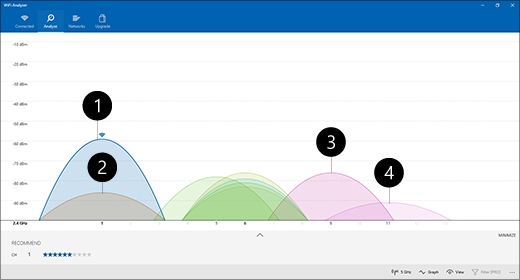
- 我的接入点
- 最强的低信号
- 重叠信道上的接入点
- 最弱的低信号
选择频道
为 2.4 GHz 频率网络选择频道时:
- 选取信道 1、6 或 11。 这些信道没有重叠,并且可以提供最佳可靠性。
- 当在信道 1、6 或 11 之间进行选择时,请从接入点或路由器中选择最强的低信号。 例如,在上图中,选择的是信道 1。
- 选择具有最少接入点的信道(除非该信道具有最弱的低信号)。
- 如果这三个信道在接入点和最弱信号的数量上都差不多,请选择接入点在重叠信道上数量最少的信道。
对于 5 GHz 网络,重叠不是一个问题,因此请根据信号强度选择接入点最少的频道。
注意
许多消费者 WLAN 路由器或其他接入点都有一个“自动”选项,该选项有助于接入点自动选取最佳信道并加以使用。 有些表现出色,可以选取最佳信道,但是其他的可能不会,因此应选取最适用于你的家庭的信道。
检查信号强度
如果信号不够强,无论选择哪个信道,都无法可靠地连接到 WLAN 网络。 同样,您可以使用 Wi-Fi 分析仪应用程序来确定您的信号强度——越接近 10 dBm,信号越强。 信号越强,就越有可能实现可靠的 WLAN 连接。 离访问点几英尺的地方通常信号强度最强,而不是紧挨着接入点的地方。
如果你的 WLAN 信号弱,请尝试以下操作:
- 如果可能,请移动接入点,以减少接入点和设备之间的墙壁或其他障碍物的数量。 墙壁和其他障碍物越少越好。
- 尽量将设备移近接入点。 越近越好,但不要太靠近。
- 尽量向家庭或房间的中间移动访问点,并尽量增加高度。 将访问点放置在角落或桌子下面,可能会降低 WLAN 信号强度。
- 检查是否存在可能会造成干扰的物体(例如,金属文件柜)。
- 检查设备使用 WLAN 时的方向。 你的位置可能导致丢失某些信号。
如果无法向接入点移动或移动接入点本身,可以尝试使用网络扩展器来提升 WLAN 信号。 网络扩展器通常比较小,可以插入家中任何位置的电源插座上。
检查信道宽度
尽管不太常见,但 2.4 GHz WLAN 网络的信道宽度设置仍有可能导致问题。 2.4 GHz 频段网络有两种信道宽度:20 MHz 和 40 MHz (40MHz 是后来通过 IEEE 802.11N 规范) 引入的。 虽然 40 MHz 信道频带可提供更大的吞吐量,但是某些较旧的 WLAN 网络适配器和驱动程序与它不兼容。 如果信号强度很强,WLAN 信道也很通畅,但是你无法进行可靠的 WLAN 连接,请登录到访问点,检查接入点的“信道宽度”设置。 通常情况下,在你进入该设置后,它将设置为“自动”或“20/40 MHz”或者类似内容。 如果你的接入点或路由器设置为这些内容之一,请尝试将其设置为 20 MHz。
避免使用较旧或不受支持的安全类型
随着技术的变革,较旧的安全类型越来越不安全,而且不再受支持。 虽然其中某些较旧的安全类型仍在为旧设备提供服务,但最好不要使用它们,而尽量使用较新的安全类型。
当前标准是 WPA3。 有关详细信息,请参阅 Windows 中更快、更安全的 Wi-Fi。
避免使用 WEP 或隐藏型 SSID,因为不安全。 如果可能,请尽量避免使用 WPA+WPA2 作为网络安全类型。 当路由器或接入点设置为此状态时,你的设备或其他无线设备将首先尝试使用 WPA2,如果无法使用 WPA2 连接,则回退到 WPA。 但是,某些较旧的 WLAN 网络适配器无法可靠地从 WPA2 回退到 WPA,因此有时你无法进行连接。