

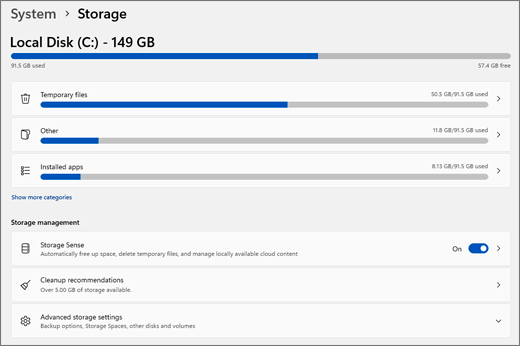
Windows 中的存储设置提供存储使用情况的详细视图。 可以看到存储消耗按已安装应用、临时文件、系统 & 保留等类别细分。
要访问存储设置,请执行以下操作:
- 在 Windows 设置
 中,选择“ 系统
 ”。
”。 - 选择 “存储”
 。
。
系统保留存储
为确保设备可以成功更新并发挥最佳运行状态,Windows 会在设备上保留一部分存储空间,供临时文件、缓存和其他文件使用。 当你的设备空间不足时,Windows 将清除保留的存储空间,以便将其用于其他进程,如 Windows 更新。 保留存储还有助于使设备上的磁盘空间使用情况更可预测且更稳定。
要查看系统保留的存储,请转到 “存储 ”设置,然后选择“ 显示更多类别”。 若要了解详细信息,请访问 Windows 和保留存储。
存储感知
存储感知可通过删除不需要的项目(例如回收站中的临时文件和项目)来自动释放驱动器空间。
若要了解详细信息,请参阅 使用存储感知管理驱动器空间。
清理建议
清理建议可帮助你更有效地管理存储空间。 它分析您的系统并提供释放空间的个性化建议。 它标识可安全删除的文件和应用程序,例如临时文件(包括以前安装 () 的 Windows 安装文件)、大型文件或未使用的文件,以及你很少使用的应用。
高级存储设置
高级存储设置为您提供了更详细的选项来有效管理存储。
其他驱动器上使用的存储
其他驱动器上使用的存储提供了所有连接驱动器上如何使用存储的详细概述。 它允许您查看每个驱动器(包括内部驱动器和外部驱动器)的存储消耗。
通过选择特定驱动器,您可以查看存储使用情况的细目,按不同类型的文件(如文档、图片、视频等)分类。 这有助于您通过识别哪些驱动器接近容量以及哪些类型的文件占用的空间最多来更有效地管理存储。
新内容的保存位置
这些设置允许你为不同类型的内容指定默认存储位置。 你可以选取新应用、文档、音乐、图片和视频的默认保存位置。 您可以为每种类型的内容选择不同的驱动器,这有助于您更有效地管理存储并确保您的文件根据您的喜好进行组织。
通过自定义这些设置,您可以优化可用存储的使用并保持系统平稳运行。
存储空间
存储空间有助于保护你的数据免受驱动器故障的影响,并随着你向电脑添加驱动器而扩展存储。 你可以使用存储空间将两个或多个驱动器一起分组到一个存储池中,然后使用该池的容量来创建称为存储空间的虚拟驱动器。
若要了解详细信息,请参阅 存储空间。
磁盘 & 卷
这些设置为您提供存储设备的详细信息和管理选项。 它允许您查看连接到系统的所有磁盘和卷,包括内部和外部驱动器。 您可以查看重要的详细信息,例如磁盘类型 (例如 SSD 或 HDD) 、容量和当前使用情况。
此外,您可以根据需要通过创建、格式化或调整卷的大小来管理卷。 若要调整卷的大小 ,请为 分配 (驱动器号的卷选择属性,例如 C: 或 D:) 。
备份选项
这些设置将带您进入 Windows 备份,它提供了全面的解决方案来保护您的重要数据。 Windows 备份 允许您备份各种项目,包括文件、主题、设置、已安装的应用程序和 Wi-Fi 信息。
若要了解详细信息,请参阅使用 Windows 备份进行备份和还原。
驱动器优化
驱动器优化可帮助您保持存储驱动器的性能和健康状况。 它包括碎片整理和优化等工具,可重新组织硬盘驱动器上的碎片数据,以提高访问速度和整体性能。 对于固态硬盘 (SSD) ,它执行修剪操作以确保高效的数据管理。
要了解详细信息,请参阅对 磁盘驱动器进行碎片整理/优化。