摘要
如果 Windows 设备具有触摸屏,则可以使用触摸键盘通过点击屏幕上显示的键盘来输入文本。 可以使用触控笔或指尖敲击触摸键盘。 触摸键盘可以与默认布局一起使用,也可以与其他几个可用选项之一一起使用。
选择感兴趣的主题以获取更多信息:
打开触摸键盘
若要打开触摸键盘,请执行以下操作:
点击要输入文本的位置,触摸键盘会自动打开。
选择任务栏系统托盘区域中的 触摸键盘 图标。
设置触摸键盘打开时间
若要设置触摸键盘自动打开的时间,请参阅 在 Windows 中启用和禁用触摸键盘一文。
触摸键盘布局
使用触摸键盘输入文本时,可以使用五种不同的触摸键盘布局。 还有两种日语特有的触摸键盘布局。
若要查看和切换触摸键盘布局选项,请选择触摸键盘左上角的键盘设置  图标。
| 键盘 |
说明 |
|
默认键盘 |
此布局针对触摸屏键入进行了优化。 它具有更大的键,并且删除了一些键以使其更易于键入。 |
|
拆分键盘 |
此布局拆分键盘,使其一半靠近屏幕的左边缘,另一半位于屏幕的右边缘。 这种布局使得用两只手握住触摸屏设备时键入更加轻松。
注意: 并非所有语言都可用。 |
|
小键盘 |
此布局是一个紧凑的键盘,可以移动到屏幕上的任何位置。 它与取消停靠触摸键盘时使用的键盘相同。
注意: 并非所有语言都可用。 |
|
传统键盘 |
此布局最多可复制标准外部键盘。 它具有所有功能,并包括扩展的按键选择。 |
|
手写面板 |
此布局打开一个手写面板,可以使用笔或指尖输入文本。 如果你更喜欢使用指尖而不是笔:
- 选择“开始”,
 然后选择“设置  >”、“蓝牙 & 设备  >”、“触控笔 & Windows Ink  ”。
打开“触控笔 & Windows Ink 设置” - 在蓝牙 & 设备>触控笔 & Windows Ink 窗口中,选择“手写”部分将其展开,然后选择“用指尖书写”。
|
|
12 键布局 (仅提供日语) |
日语字符键盘布局,将键置于 3x4 网格中。 |
|
50 位布局 (仅日语) |
日语字符键盘布局,将键放置在具有 5 行的网格中。 使说日语的人更容易找到特定的平假名字符。 |
注意
基于轻扫的键入(如形状书写)并非在所有语言中都可用。
停靠和取消停靠触摸键盘
若要停靠和取消停靠触摸键盘,请选择触摸键盘中 关闭 图标旁边的图标。
对接和取消对接触摸键盘可以将键盘保持在静止位置或将其移动到屏幕上的其他位置,以最适合您的工作风格。
提示
当使用 默认、 拆分或 传统 键盘布局且触摸键盘未停靠时,它会切换到 小型 键盘布局。
注意
-
对 Windows 10 的支持已于 2025 年 10 月 14 日结束
- 2025 年 10 月 14 日之后,Microsoft 将不再为 Windows 10 提供来自 Windows 更新的软件更新、技术协助或安全修补程序。 你的电脑仍可正常工作,但我们建议迁移到 Windows 11。
-
了解详细信息
摘要
如果 Windows 设备具有触摸屏,则可以使用触摸键盘通过点击屏幕上显示的键盘来输入文本。 可以使用触控笔或指尖敲击触摸键盘。 触摸键盘可以与默认布局一起使用,也可以与其他几个可用选项之一一起使用。
选择感兴趣的主题以获取更多信息:
打开触摸键盘
- 点击要输入文本的位置,触摸键盘会自动打开。
- 选择任务栏系统托盘区域中的 触摸键盘 图标。
设置触摸键盘打开时间
若要设置触摸键盘自动打开的时间,请参阅 在 Windows 中启用和禁用触摸键盘一文。
触摸键盘布局
使用触摸键盘输入文本时,可以使用五种不同的触摸键盘布局。 若要在触摸键盘布局和选项之间查看和切换,请选择触摸键盘左上角的 键盘设置 图标。
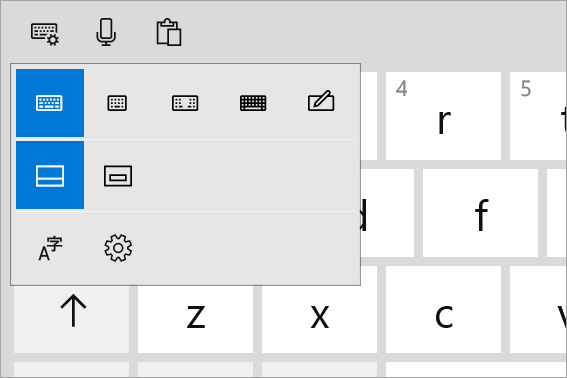
| 键盘 |
说明 |
|
Standard keyboard |
此布局是默认布局,类似于标准的外部键盘,但更紧凑一些。 使用此布局,您无权访问数字或 ESC 等键。 |
|
单手) 键盘 (窄布局 |
窄键盘的尺寸比标准键盘小,旨在为你打造手机键盘体验。 它在你工作时隐藏的屏幕更少,并支持基于滑动的键入(如形状书写)。 |
|
拆分键盘 |
此布局拆分键盘,使其一半靠近屏幕的左边缘,另一半位于屏幕的右边缘。 这种布局使得用两只手握住触摸屏设备时键入更加轻松。
注意: 并非所有语言都可用。 |
|
手写面板 |
此布局打开一个手写面板,可以使用笔或指尖输入文本。 如果你更喜欢使用指尖而不是笔:
- 选择“开始”,然后选择“设置>”、“设备
 >”、“笔 & Windows Ink”。
或
选择以下“触控笔 & Windows Ink”快捷方式:
笔 & Windows Ink - 在“笔 & Windows Ink”窗口的“手写”部分下,在手写面板中选择“用指尖书写”。
|
|
扩展的标准键盘 |
此布局最像标准外部键盘。 它具备标准外部键盘的所有功能并包含扩展的按键选择。 |
注意
基于轻扫的键入(如形状书写)并非在所有语言中都可用。
停靠和取消停靠触摸键盘
若要停靠和取消停靠触摸键盘,请在触摸键盘中:
- 选择触摸键盘左上角的 键盘设置 图标。
- 选择键盘布局图标选项正下方的图标。
对接和取消对接触摸键盘可以将键盘保持在静止位置或将其移动到屏幕上的其他位置,以最适合您的工作风格。

