

Word 中的目录功能将数据合并到单个文档,例如成员身份目录、目录或部件列表。 由于可以合并多种数据源类型,因此可以使用 Word 的所有格式设置功能从 Access 等数据库创建报表。

启动文档
- 打开空白文档。
- 转到 “邮件>启动邮件合并>”“开始邮件合并>目录”。
选择收件人
- 转到 “邮件>”“开始邮件合并>”“选择收件人”。
- 选择数据源。 有关详细信息,请转到 可用于邮件合并的数据源。
- 选择“ 文件>保存”。
如果需要编辑邮件列表,请转到 邮件合并:编辑收件人。
插入域代码
此时,请勿在生成的目录文档中包含你只想打印一次的文本。
键入要针对目录中每个项重复的文本,例如 “名称:” 或“ 地址: ”各个记录的标签”。
单击或点击文档中要放置合并域的位置并插入合并域。 有关详细信息,请转到 邮件合并字段
提示
- 若要创建具有一个标签或标题行的表,请创建文档标题。 将表格的标签行置于标题内。 然后,将合并字段放在文档正文中。
-

- 这适用于跨多个页面的长目录,因为它为每个页面创建一个标头。
无法手动 (») 键入合并域字符。 必须转到“邮件写入 &插入字段>插入合并域”,使用“邮件>合并”任务窗格。

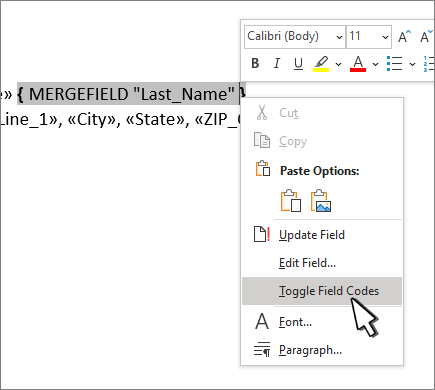
如果合并字段显示在大括号内,如 { MERGEFIELD City },则Word显示字段代码而不是字段结果。 这不会影响合并,但难以格式化。 右键单击域代码,然后在快捷菜单中选择“ 切换域代码 ”。
如果缺少地址的任何部分,请参阅 邮件合并:匹配字段 进行修复。根据需要重复步骤 2。
完成主文档并插入所有合并字段后,转到 “文件>另存为”。
预览目录
- 转到 邮件>预览结果>预览结果。
- 使用“ 后退 ”和“ 转发 ”按钮在数据中移动,或使用 “查找收件人” 搜索特定记录
- 如果需要编辑,请选择“ 预览结果” 以返回到合并字段视图。
完成合并
选择“ 邮件>完成>完成 & 合并 ”,然后选择 “编辑单个文档”。 你将看到另外两个选项,但不能将它们与目录一起使用。
选择以下其中一项:
- 若要合并所有记录,请选择“ 全部”。
- 若要仅合并在文档窗口中看到的记录,请选择“ 当前记录”。
- 若要合并记录范围,请在“ 发件人 ”和“ 收件人 ”框中键入记录编号。
选择“确定”。
在新文档中,添加只需打印一次的文本,例如页眉、页脚、列标题或任何其他文本。
像保存或打印任何常规文档一样保存或打印目录。
