

将数据源连接到文档后,可以使用合并域使用数据源中的信息个性化设置文档。 合并域来自数据源中的列标题。
下面是“地址块”和“问候语”字段如何将 Excel 电子表格中的数据提取到表单信函的示例。

地址块和问候语行包含多个合并域。
注意
如果合并域命令显示为灰色,请单击“选择收件人”,然后选择要使用的邮寄列表类型。 如果没有邮寄列表,请单击“键入新列表”以在 Word 中创建列表。
添加地址块
- 单击或点击文档中要添加地址块的位置。
- 在 “邮件” 选项卡上,选择 “地址块”
Word 提供了用于选择地址中名称正式程度的选项。
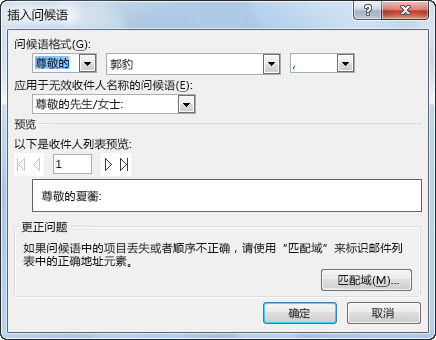
添加问候语
- 单击或点击文档中要添加问候语的位置。
- 选择“问候语”。
- 选择要使用的名称样式,然后设置其他选项。
添加各个合并域
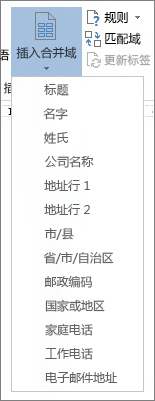
若要包含电话号码或电子邮件地址等信息,请从数据源插入相应的合并域。 例如,若要使用每个收件人的名字个性化设置文档,请单独插入 First_Name 合并域。
- 单击或点击希望合并域所在的位置。
- 选择“插入合并域”下的向下箭头,然后选择一个域。
注意
如果某些数字、货币或日期的格式不正确,请参阅为 Word 邮件合并准备 Excel 数据源。
使用规则进行更复杂的个性化设置
可以使用规则根据数据源中的信息个性化邮件合并。 例如,你可以使用规则在收件人的截止日期已过时添加“逾期”。
选择邮件合并收件人并在文档中插入合并域后设置规则。 在“邮件”选项卡的“编写和插入域”组中,选择“规则”,然后选择要添加的规则类型。
要详细了解如何使用邮件合并规则,请参阅设置邮件合并规则。