
在 Word 中,可以通过创建和运行宏来自动执行常用任务。 宏是一系列命令和指令,你将其作为单个命令组合在一起以自动完成任务。
若要节省花费在经常执行的任务上的时间,可以将多个步骤捆绑到一个宏中。 首先,需要录制宏。 然后,可以通过单击快速访问工具栏上的按钮或按组合键来运行宏。 具体取决于您的设置方式。
使用按钮录制宏
选择“ 查看>宏”“>记录宏”。

键入宏的名称。

若要在创建的所有新文档中使用此宏,请确保“将宏保存在”框中显示了“所有文档 (Normal.dotm)”。
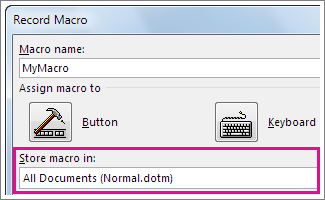
若要在单击按钮时运行宏,请选择“ 按钮”。
选择名为 Normal.NewMacros 的新宏 (。<宏名称>) 并选择“ 添加”。
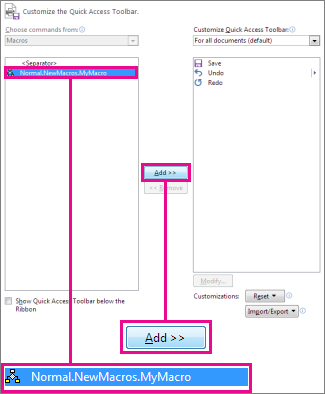
选择“修改”。

选择按钮图像,键入所需名称,然后选择 “确定” 两次。

现在,可以记录步骤了。 为任务中的每个步骤选择命令或按键。 Word 将会录制您的单击和键击动作。
注意
录制宏时,使用键盘选择文本。 宏不会记录使用鼠标所做的选择。
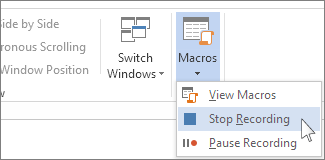
若要停止录制,请选择“ 查看>宏>停止录制”。
宏的按钮将显示在快速访问工具栏上。

若要运行宏,请选择按钮。
使用键盘快捷方式录制宏
选择“ 查看>宏”“>记录宏”。
键入宏的名称。
若要在创建的所有新文档中使用此宏,请确保“将宏保存在”框中显示了“所有文档 (Normal.dotm)”。
若要在按键盘快捷方式时运行宏,请选择“ 键盘”。
在 “按新快捷 键”框中键入组合键。
检查该组合是否已分配给其他内容。 如果已被指定,请尝试其他组合键。
若要在创建的所有新文档中使用此键盘快捷方式,请确保“将更改保存在”框中显示了“Normal.dotm”。
选择“分配”。
现在,可以记录步骤了。 为任务中的每个步骤选择命令或按键。 Word 将会录制您的单击和键击动作。
注意
录制宏时,使用键盘选择文本。 宏不会记录使用鼠标所做的选择。
若要停止录制,请选择“ 查看>宏>停止录制”。
若要运行该宏,请按相应的键盘快捷键。
运行宏
若要运行宏,请选择“快速访问工具栏”上的按钮,按键盘快捷方式,或者可以从“宏”列表中运行 宏 。
- 选择“ 查看>宏”“>查看宏”。

- 在“ 宏名称”下的列表中,选择要运行的宏。
- 选择“运行”。
在所有文档中使用某个宏
若要在所有文档中使用从某一个文档录制的宏,请将该宏添加到 Normal.dotm 模板。
- 打开包含该宏的文档。
- 选择“ 查看>宏”“>查看宏”。
- 选择 “组织者”。
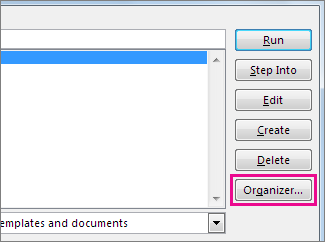
- 选择要添加到 Normal.dotm 模板的宏,然后选择“ 复制”。
将宏按钮添加到功能区
- 选择“ 文件>选项>自定义功能区”。
- 在 “从中选择命令”下,选择“ 宏”。
- 选择所需的宏。
- 在 “自定义功能区”下,选择要在其中添加宏的选项卡和自定义组。
如果没有自定义组,请选择“ 新建组”。 然后选择“ 重命名 ”并键入自定义组的名称。
- 选择“添加”。
- 选择“ 重命名 ”以选择宏的图像并键入所需名称。
- 选择 “确定” 两次。
在 Visual Basic 中从头开始编写宏
在“ 开发工具 ”选项卡上的“ 代码 ”组中,选择“ 宏”。
在“宏名”框中,键入宏名称。
注意
如果为新宏指定与 Word 中的内置宏相同的名称,则新的宏操作将替换内置宏。 若要查看内置宏的列表,请在“宏”下拉列表中选择“Word命令”。
在 “宏” 列表中,选择要在其中存储宏的模板或文档。
若要使宏在所有文档中可用,请确保选择 Normal.dotm。选择“ 创建 ”以打开 Visual Basic 编辑器。
打开 Visual Basic 编辑器后,可能需要有关使用 Visual Basic for Applications 的详细信息。 有关详细信息,请在“帮助”菜单上选择“Microsoft Visual Basic 帮助”或按 F1。
