
如果没有邮件列表作为邮件合并中名称和地址的源,可以在 Word 中创建一个。
注意
此内容适用于桌面版本的 Word。 某些表功能可能不适用于 web 或移动应用的 Word
创建新的邮件合并列表
在“ 文件 ”选项卡上,选择“ 新建 ”,然后选择“ 空白文档”。
在“ 邮件 ”选项卡上,选择“ 选择收件人”,然后选择“ 键入新列表”。
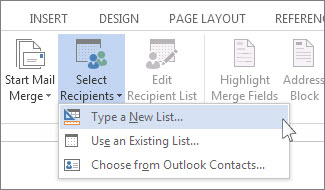
在“ 新建地址列表 ”对话框中,根据需要在每个列中键入收件人信息。 有关使用此对话框的详细信息,请转到 “编辑数据源”对话框。
对于每个新记录,请选择“ 新建条目”。
如需更多列,例如用于订单编号,请执行以下操作:
在“ 新建地址列表 ”对话框中,选择“ 自定义列”。

选择“添加”。
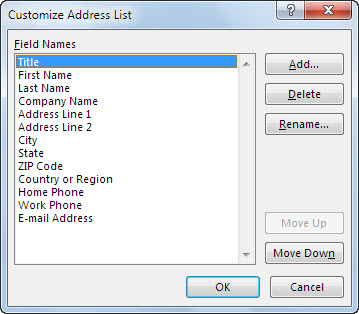
键入域名称,然后选择“确定”。

对于要添加的每个列或域,重复步骤 b 和 c。
完成将所需人员添加到列表中后,选择“ 确定”。
在“ 保存地址列表 ”对话框中,为新文件命名,然后选择“ 保存”。
现在,你可以在文档中插入邮件合并域。 有关详细信息,请转到 插入邮件合并字段。

