

有时需要手动触发字段中信息的更新,例如目录、页眉和页脚、交叉引用、书签和表中的公式中使用的字段。 可以逐个更新字段,也可以一次性更新文档中的所有字段。
本文内容
更新字段
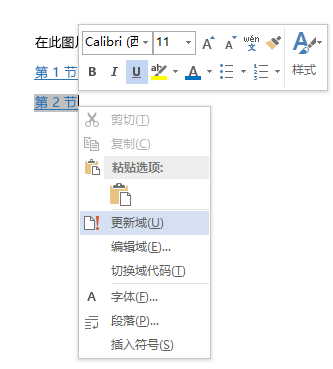
在打开的文档中,右键单击某个字段(如目录、页码或交叉引用),然后单击“ 更新字段”。
注意
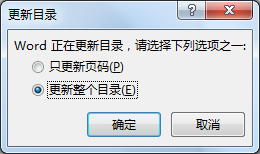
如果要更新目录,请在“ 更新目录 ”对话框中选择是只更新页码还是整个表。 更新页码只是更新现有部分的页码。 它不会向目录添加新部分。 若要使用文档中的新部分更新目录,请选择 “更新整个表格”。
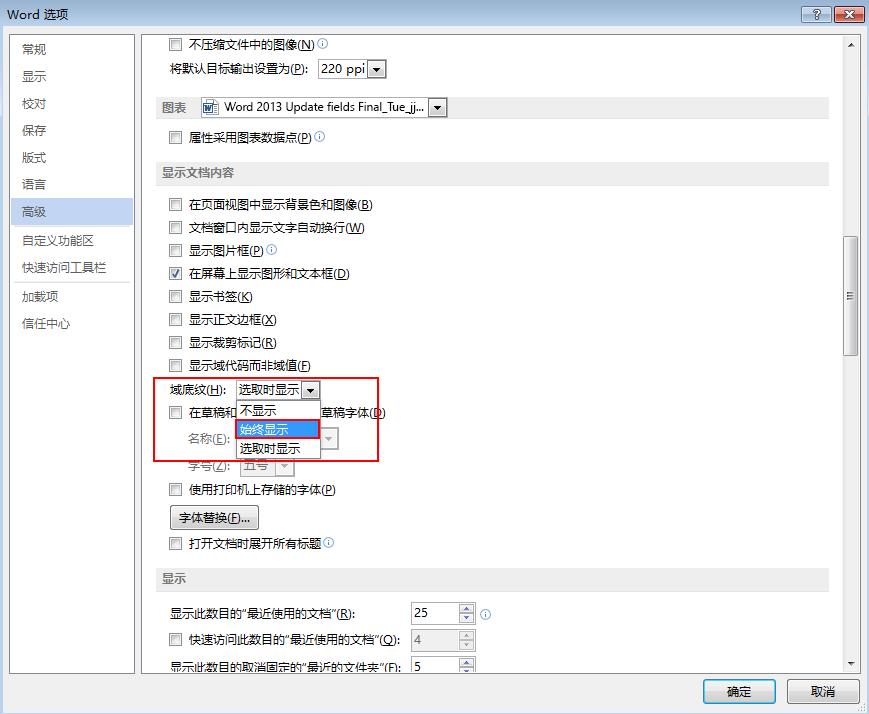
如果无法区分文本的哪些部分是字段,可以将所有字段设置为以灰色背景显示。 为此,请单击“文件>选项”>高级,然后在“显示文档内容”下,从“字段着色”下拉菜单中选择“始终”。
更新文档中的所有字段
按 Ctrl + A。
按 F9。
如果文档包含包含字段或公式的表,则可能需要单独选择每个表并按 F9。
提示
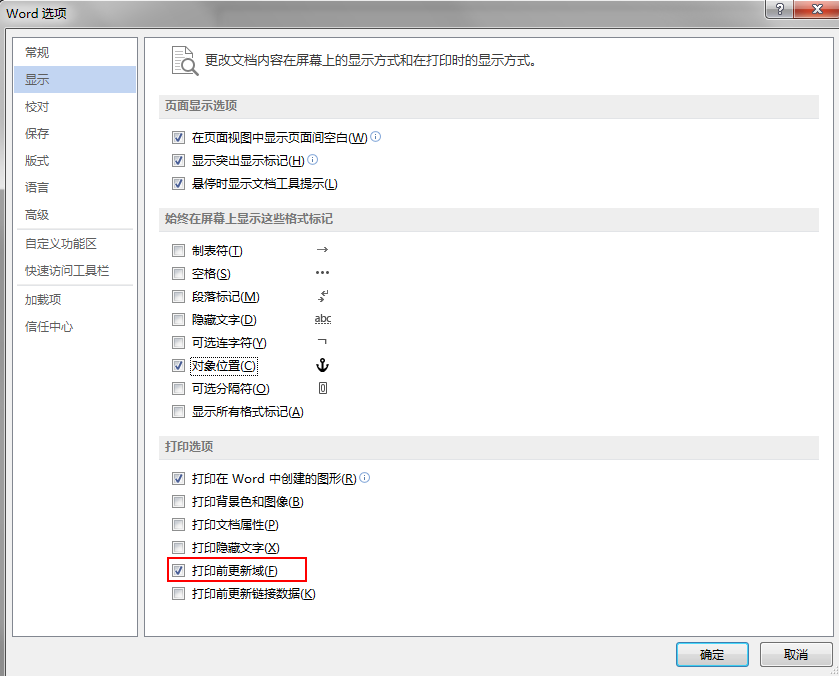
为确保在打印文档之前不会忘记更新目录,请将 Word 设置为在打印前自动更新字段。 单击“文件>选项>显示”,然后在“打印选项”下选中“打印前更新字段”的检查框。
注意
有时,字段未更新是因为字段引用的项已不复存在。 链接或书签也可能断开。 有关详细信息,请参阅 书签疑难解答。