
若要查看符合兩個或多個替代準則時的資訊,請使用 Access 查詢設計格線中的 OR 準則列。
如果您想複習,請參閱將 準則套用至查詢。
例如,如果公司在數個不同國家/地區都有客戶,而他們只要對在法國、英國和美國的客戶進行促銷。 為了只取得這些國家/地區的客戶清單,您可使用 OR 列進行,如下所示:
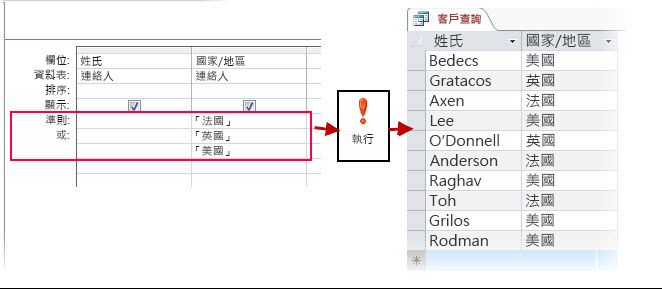
開啟您要用來做為查詢來源的資料表,然後在 [建立 ] 索引標籤上,按一下 [查詢設計]。
在 [查詢設計工具] 中選取資料表,並在您要顯示在查詢結果中的欄位按兩下。
在 [準則] 資料列新增您的第一個準則 。
注意
使用適當的資料欄位,我們在此範例中使用了國家 /地區 ,但如果您想要尋找特定的姓氏,您可以在 [ 姓氏 ] 欄位中新增準則。
在 or 資料列中新增替代準則,若您有超過一個以上的替代準則,請使用以下的空白列,然後按一下 [執行]。
按下 CTRL+S 儲存查詢。
OR 準則的另一個範例: 尋找在台北分公司工作的員工,或者生日在特定日期的員工:

1. [City] 準則是在 [準則 ] 資料列中指定。
2. [BirthDate] 準則是在 [or ] 資料列中指定。
[準則] 和 [or] 資料列中指定的準則會使用 OR 運算子加以合併,如下所示:
City = “Chicago” ORBirthDate<DateAdd (“yyyy”, -40, Date () )
您可以使用 or 列下方的空白列指定其他替代方案。
秘訣
如果準則僅會暫時使用或經常變更,建議您選擇使用篩選查詢結果 (機器翻譯)。
在不同欄位使用 OR 準則
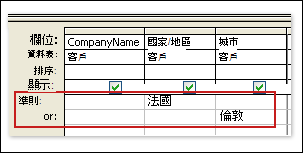
下圖顯示您如何針對不同欄位中的替代準則使用 OR 準則列,例如尋找有客戶住在法國或倫敦的公司。
秘訣
當您使用的準則同時也是關鍵字時,請以雙引號括住該準則,例如 OR 和 IN 是邏輯運算子,同時也是 俄勒岡州 和 印第安納州 的縮寫,因此稱為 “”OR“”“。
如果準則欄位不變,但您要使用的值卻經常在變,您可建立參數查詢。
查看這些查詢準則範例。