
Microsoft Teams 可讓您自訂鍵盤快速鍵,以符合 Slack 或 Zoom 等其他熱門應用程式的版面配置。 如果您經常在不同應用程式之間切換,這有助於簡化工作流程。
變更鍵盤快速鍵配置
在 Teams 標題列中,選取 [設定及其他]
 >鍵盤快速鍵或使用鍵盤快速鍵 Ctrl+。 Windows 版 () 或 Cmd+。 Mac 版 () 。
![[設定及其他] 功能表中醒目提示鍵盤快速鍵。](../media/teams-keyboard-shortcuts-ui-in-setting-and-more-menu.png)
在頂端的 [ 使用來自其他應用程式的捷徑] 下拉式清單中,選擇您想要的版面配置: Teams、Slack、Zoom 或 Combined。
![[鍵盤快速鍵] 對話方塊,含有 [使用其他應用程式的快速鍵] 設定為 [僅限 Teams] (預設) 。](../media/teams-keyboard-shortcuts-ui-for-selecting-keyboard-layout.png)
檢閱醒目提示的變更以查看將更新的快速鍵。
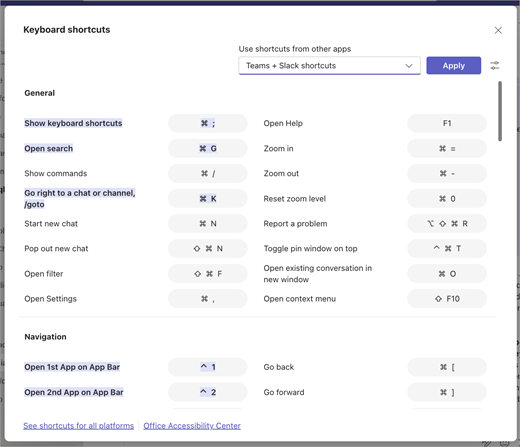
選取 [套用] 以切換到新的版面配置。
注意
您也可以在 [設定] 中變更配置,但 鍵盤快速鍵 對話方塊會提供視覺指示器,顯示正在更新的快速鍵。