

我們一直致力於改善 Clipchamp 影片編輯器,並確保您使用的電腦類型為何,它都能順暢地執行。
但是,您可以採取一些措施來幫助避免錯誤和緩慢的處理,確保您的視頻編輯體驗是最好的。
在 Windows 上,請使用最新的應用程式版本
在 Windows 11 上,在 Windows 工作列的搜尋欄位搜尋、透過 [開始] 功能表開啟 [所有應用程式],或從 Microsoft Store 下載來啟動 Clipchamp。 如果您安裝的是舊版應用程式,您將會看到更新通知。
在 Windows 10 上,從 Microsoft Store 下載最新的 Clipchamp 應用程式。 如果您已經安裝,若您使用的是較舊的應用程式版本,啟動它將會顯示更新通知。
注意
對於 Clipchamp 公司和學校版本的使用者,電腦上 Clipchamp Windows 應用程式的可用性取決於 Microsoft 365 系統管理員在您的組織中是否啟用該應用程式。
在任何作業系統上,請使用最新版的 Chrome 或 Microsoft Edge
在 Windows、MacOS 或 Linux 上,Clipchamp 可在 Microsoft Edge 和 Google Chrome 中運作。 他們的瀏覽器技術使我們能夠提供最快、最流暢的效能。
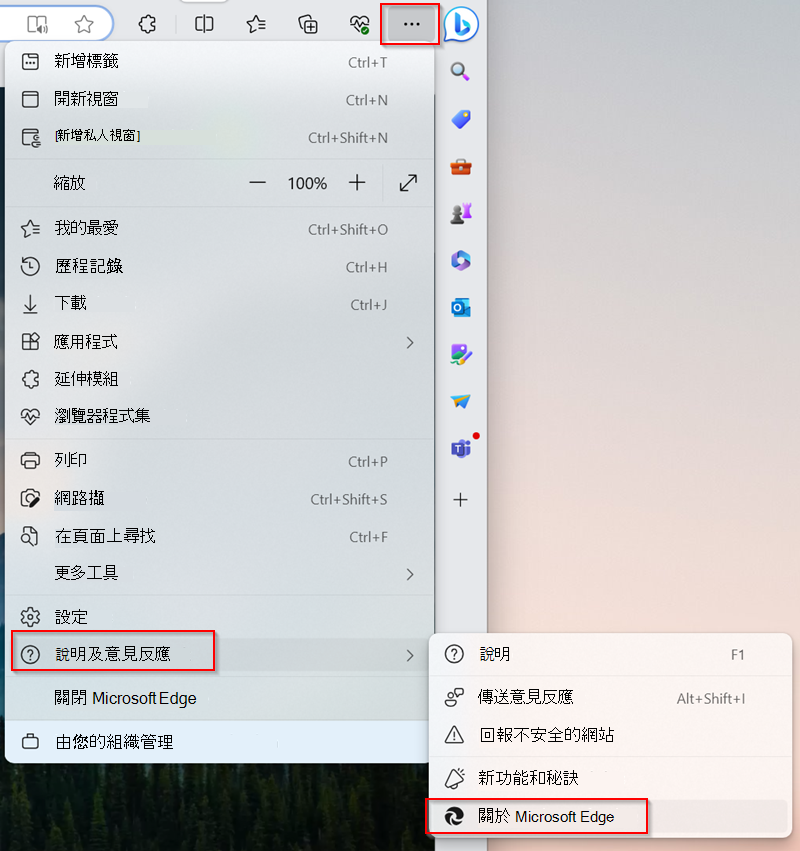
請務必將瀏覽器更新為最新版本,這一點很重要。 以下顯示 Edge 中的流程,但 Chrome 中的步驟類似。
若要檢查您的版本是最新的,
- 選取 [ 設定及其他] 功能表 (三個垂直點) ,
- 接著,移至 [說明與意見反應 ],然後在該處,
- 選取 [ 關於 Microsoft Edge]。
如果有可用更新,它會顯示在此畫面上。
清除瀏覽器快取,然後重新啟動 Edge/Chrome
請遵循此 Edge 支援文章 或這篇 Chrome 支援文章 中有關清除瀏覽器快取中項目的步驟。
注意:請確定您為時間範圍選取 [所有時間],然後選取 [快取的影像和檔案]。 您不需要清除任何其他瀏覽資料。
依照步驟操作後,請在網址列中分別輸入 chrome://restart 或 edge://restart ,然後按 Enter。
如果您在編輯影片時遇到媒體檔案載入問題 (進度緩慢、凍結、當機) ,或者播放影片時出現中斷,這非常有用。
釋放電腦上的處理資源
這有助於確保有更多的記憶體和 GPU 能力可用於處理您的編輯專案。
- 關閉其他瀏覽器索引標籤,只在一個瀏覽器索引標籤中保持 Clipchamp 開啟。
- 讓 Clipchamp 瀏覽器索引標籤保持開啟且位於前景,否則 Edge (或 Chrome) 可能會佔用其處理資源。
- 關閉電腦上執行的其他應用程式。
確定您的電腦有足夠的磁碟空間
電腦內部磁碟機必須有足夠的可用空間。 這對於視訊處理和匯出階段的 臨時專案檔案 和空間是必需的。
可用空間應大於專案中使用的媒體檔案大小。
使用較小且較少的輸入媒體檔案,以減少載入時間
如果您在將檔案新增至編輯專案後遇到效能緩慢的情況,這是可選步驟。 較大且較長的檔案需要較長的時間來處理才能使用。
一次新增多個媒體檔案也會增加處理時間。 例如,如果您使用 4K 剪輯,在 Clipchamp 編輯專案中使用這些檔案之前,先將這些檔案壓縮為 1080p 會有所幫助。 為了在不造成明顯品質損失的情況下壓縮視頻,當您在線上搜尋影片時,可以使用免費的影片壓縮工具。
檢查是否有損毀的輸入媒體檔案
我們已看到錯誤的來源媒體檔案在載入 Clipchamp 時導致問題的案例。
我們的匯入程式會處理大量的視訊、音訊和影像檔案,不過,如果您發現要新增至專案的特定檔案未載入,或匯出編輯的視訊專案在處理期間的同一時間點持續失敗,請嘗試轉換有問題的媒體檔案,並使用 Clipchamp 中新轉換的版本。
您可以在網上找到運行良好的視頻和音頻文件開源轉換器。
允許在瀏覽器擴充功能中使用 Clipchamp
您可能已安裝的隱私權相關或廣告封鎖瀏覽器擴充功能可能會干擾 Clipchamp 正常運作所需的功能。
若要排除這種可能性,請將 Clipchamp 網址新增至允許清單 - 許多瀏覽器附加元件在其設定中都包含 [新增允許的網站] 選項。
- 針對 Clipchamp 的個人版,要新增至允許清單的位址為 https://app.clipchamp.com/。
- 針對公司與學校帳戶的 Clipchamp,要新增至允許清單的位址是貴組織的 SharePoint 或 OneDrive URL,例如 https://contoso.sharepoint.com/。
或者,您也可以完全停用擴充功能,然後測試 Clipchamp 是否開始如預期般運作。
將 Clipchamp 新增到允許的網站清單或停用瀏覽器擴充功能之後,重新啟動瀏覽器並重新載入 Clipchamp 頁面,以確保您的變更生效。
確認您的網際網路連線穩定
與其他線上編輯器不同,Clipchamp 不依賴大檔案的上傳和下載,因此不太依賴網路速度。 不過,它仍然需要有效的網際網路連線才能運作並儲存您的編輯進度。
為了獲得最佳效能,並避免遺失專案的變更,請確定您在使用 Clipchamp 時有穩定的網際網路連線。
請勿刪除電腦中的來源檔案
在某些情況下,Clipchamp 可能會要求您重新連結專案中使用的視訊、音訊和影像檔案。
在 Clipchamp 個人版中,如果您沒有使用內容備份功能,而是刪除、重新命名或移動電腦上的來源媒體檔案,當您重新開啟編輯專案時可能會導致問題,因此請務必保留這些檔案。
在適用於公司和學校帳戶的 Clipchamp 中,您新增至編輯專案的媒體檔案會儲存在您工作 OneDrive/SharePoint 上的專案 [資產] 資料夾中。 請務必保留此資料夾和其中的媒體檔案。 否則,系統可能還會要求您再次找到來源檔案,然後才能繼續編輯影片。
硬體需求
您的電腦必須符合某些需求,以確保 Clipchamp 能如預期般運作。
可用的記憶體/RAM 應至少有 8 GB (16 GB 或更高應該更好) 而且您的電腦應是執行 64 位元 OS 和 64 位元版本的 Edge 或 Chrome 的 64 位元電腦。
顯示卡是另一個重要因素,應該是最新的型號。 這很重要,因為影片編輯是計算密集型的,同時使用 CPU 和 GPU,並且可能會使舊設備發揮極限。
您電腦的內部磁碟機上也應該有足夠的可用空間,這是視訊處理和匯出階段期間臨時檔案和空間所必需的。 可用空間應大於專案中使用的視訊檔案大小。
如果您使用的是不符合這些要求的舊計算機,編輯器可能仍然運行,但請注意,您可能會遇到性能下降、凍結和崩潰等問題,並且在其他計算機上會有更好的體驗。