
重要
此功能僅可由擁有 Teams 進階版授權的使用者使用。
使用自動從 Teams 會議錄製產生的 PowerPoint Live 章節,然後儲存到 Clipchamp,協助檢視者找到與他們相關的內容。
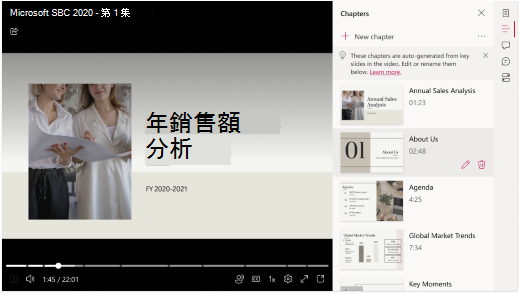
若要從 Teams 會議錄製自動產生 PowerPoint Live 章節,請確定系統正在錄製您的會議。 然後,透過 PowerPoint Live 共用 PowerPoint 簡報。 方法如下:
- 選取 [共用螢幕畫面]
- 瀏覽至 [螢幕共用] 功能表中的 [PowerPoint Live] 選項
- 選取要在 Teams 會議中開啟和共用的 PowerPoint
會議結束後,章節將顯示在錄製內容中。
Microsoft 如何產生 PowerPoint Live 章節?
我們會根據下列指導方針從 PowerPoint Live 簡報建立章節:
- PowerPoint Live 章節只會針對透過 PowerPoint Live 共用的 Teams 會議錄製建立 PowerPoint Live。
- 章節只能從超過五秒的投影片轉場建立。
- 最多將建立 25 個章節。 對於投影片超過 25 張的簡報,章節將從投影片轉場最長的 25 張投影片建立。
- 所有具有相同標題的連續投影片都會分組在同一章中。
如何新增、刪除及編輯章節?
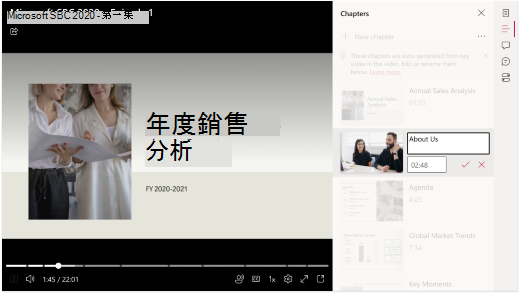
如需如何新增、編輯和刪除章節的詳細資訊,請參閱: 在 Clipchamp 上搭配影片使用手動章節。
可能的問題
每次不按順序編輯時,章節標題不相符
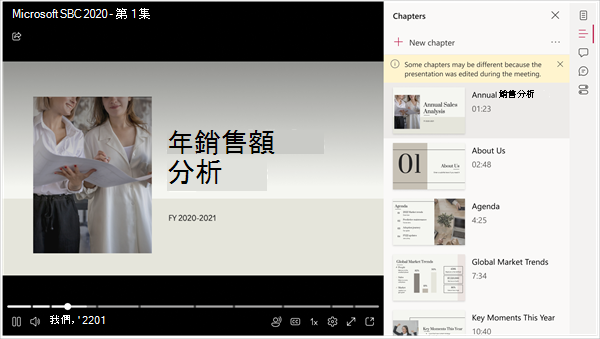
其他人可能有權限編輯您已共用的 PowerPoint 簡報。 他們可能會在您透過 PowerPoint Live 共用簡報之後,但在建立其 Teams 會議錄製之前執行。 如果是這樣,以關鍵投影片為基礎的章節標題 () 可能會不相符,導致 [章節] 窗格中出現警告備註。 幸運的是,您可以輕鬆修改章節標題,如以下說明: 在 Clipchamp 上搭配影片使用手動章節。
我的 PowerPoint Live 章節無法自動產生
PowerPoint 簡報可能附加敏感度標籤,以強制執行屬於機密標籤群組的 Microsoft 資訊保護。 在這種情況下,將不會創建PPT直播章節。 若要深入了解敏感度標籤,請參閱: 將敏感度標籤套用至您的檔案。