利用 溝通活動報告 透過貼文、回覆和反應來衡量學生對課堂對話的參與度,從而增強線上學習和數位教育。 這個有價值的工具可以深入了解學生參與虛擬教室和遠距教育環境的積極程度。
透過利用這份報告,教育工作者可以監控學生的互動和參與程度,這對於混合學習、混合學習和各種電子學習平台至關重要。 溝通活動報告有助於確定哪些學生正在積極做出貢獻,哪些學生可能需要額外的鼓勵或支持。
Filter
根據預設,您的報告會反映本周所有學生、所有頻道。 視您想要查看的內容,您可以使用篩選來自訂報表。 針對每個篩選中的所有選項,選取向下的  。
。
學生篩選:在「 搜尋學生 」方塊中輸入學生的名字,將資料範圍縮小到該個別學生。
頻道篩選:查看班級小組中所有頻道的資料,或使用一個或多個頻道自訂您的選擇。
時間篩選:選取 [本週] 以開啟其他時間範圍選項的下拉式清單。
選取 [自訂範圍] 以輸入您自己的日期,其時間範圍可以從班級建立開始,或最早到搜尋日期前一年,以較新者為準。
![螢幕擷取畫面顯示在 [學生搜尋] 方塊中搜尋字母 G 後出現的學生名冊。左側顯示的其他下拉式清單包括頻道和時間範圍](media/communication-activity-student-dropdown.png)
讀取您的資料
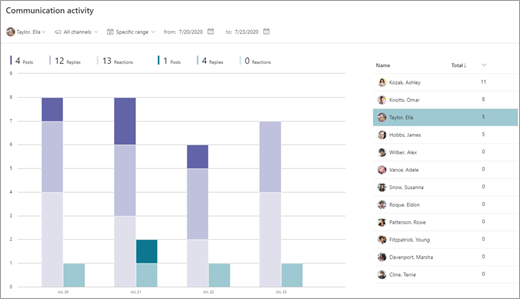
- 文章、回復和反應都是在一個欄位中以不同的色度進行顯示。
- 針對個別學生篩選,以查看其活動與班級平均的對比,個別活動會反映在 [班級活動] 資料行的另一欄中。
- 將游標移到 [學生] 欄上方,查看特定日期的活動。
- 如果您篩選一或多個頻道,您可以查看學生對使用特定頻道的使用程度為何。
- 使用圖形右側的學生清單,查看所選頻道和時間範圍內每個學生的活動計數。
秘訣
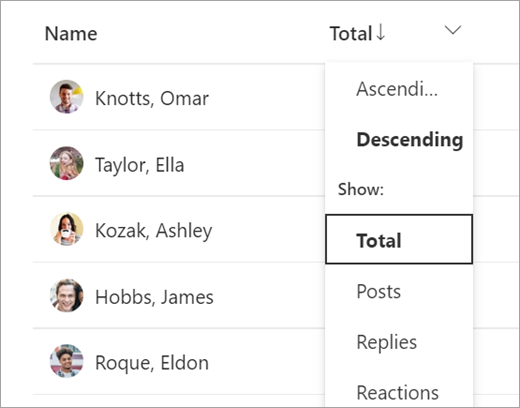
選取 [ 以篩選學生清單,只關注文章、回覆或反應,而非總活動。
將資料會出至 Excel
- 在報表中,選取 [更多選項]
 。
。 - 選取 [匯出至 Excel]。
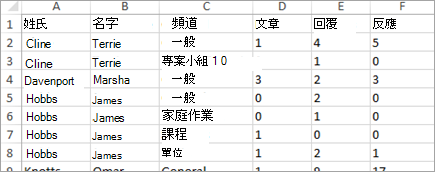
- 您的 Excel 試算表將會針對文章、回復和反應等每一欄,以及學生使用的頻道進行反映。
注意
您可以在 Excel 檔案名稱中查看匯出資料的選取時間範圍。
![從報告中的 [其他選項] 下拉式清單中選取 [匯出至 Excel]](media/select-export-to-excel-from-more-options-dropdown-in-report-001.png)