搜尋進展的設計目的是要讓授課者更容易看到任何研究作業的想法,無論學校的主題為何。
隨著搜尋進展:
- 授課者 可以查看學生搜尋和尋找資訊的方式,例如「展示您的作業」如何為數學問題提供透明度。
- 學生 學習如何評估來源聲譽、交叉檢查資訊、考慮事實重要性、確定來源目的以及在工作時反思他們的研究選擇。
搜尋進展由搜尋教練提供,您可以在此處閱讀更多相關資訊。
建立搜尋進展指派
您可以透過五個簡單的步驟建立您的第一個搜尋進展作業:
在您要建立作業的 Teams 教育版班級中,瀏覽至 [作業] 索引標籤,選取 [建立],然後選取 [新增作業]。
輸入作業的標題和指示。 標題可以是類似「太空人食物」,並附有「尋找 5 個關於太空人在太空中吃什麼的可靠資訊來源」之類的說明。
![Teams 教育版中作業草稿的螢幕擷取畫面,其中 [學習加速器] 功能表展開,搜尋進展已醒目提示](media/the-teams-assignment-creation-view-with-search-progress-in-the-new-learning-accelerators-menu.png)
選取 [學習加速器] 按鈕,然後選取 [搜尋進展]。 您將進入可協助您自訂班級作業的頁面。
自訂您的作業。 選擇學生應收集的來源數量,然後選擇符合作業的資訊素養活動: 來源信譽、 事實重要性、 交叉檢查和 來源目的。 您也可以編輯 [說明 ] 和 [反思 ] 提示,讓學生以符合您的科目和年級的語言來展現他們的想法。
最後,選取 [ 下一步 ],您將再次被帶至作業頁面。 選取 [ 指派],大功告成!
秘訣
嘗試在您的下一篇研究論文或演示文稿旁邊添加搜尋進展。 當您對其評分時,您可以輕鬆地在他們在搜尋進展中的想法和最終交付成果之間切換!
完成搜尋進展作業
學生存取搜尋進展作業,就像 Teams 教育版中的任何其他作業一樣。 在此處觀看搜尋進展中學生體驗的完整細分。
搜尋進展活動會儲存每一步,以便學生可以隨時離開和返回作業。
檢閱搜尋進展指派
授課者可以存取「已繳交」搜尋進展作業的兩個主要檢閱元件。
![[作業] 視窗,其中包含已繳交的搜尋進展作業清單。](media/assignments-window-with-list-of-turned-in-search-progress-assignments.png)
第一個是 作業摘要 頁面,其中顯示了一些頂級統計數據以及學生對其研究過程的整體反思。
![[作業摘要] 頁面、[教育者檢視]、[搜尋進展] 中。展示已完成作業已開啟之學生所完成搜尋和反思的詳細資料。](media/assignment-summary-page-educator-view-in-search-progress.png)
向下滾動,它會顯示學生完成的搜索列表以及使用的過濾器。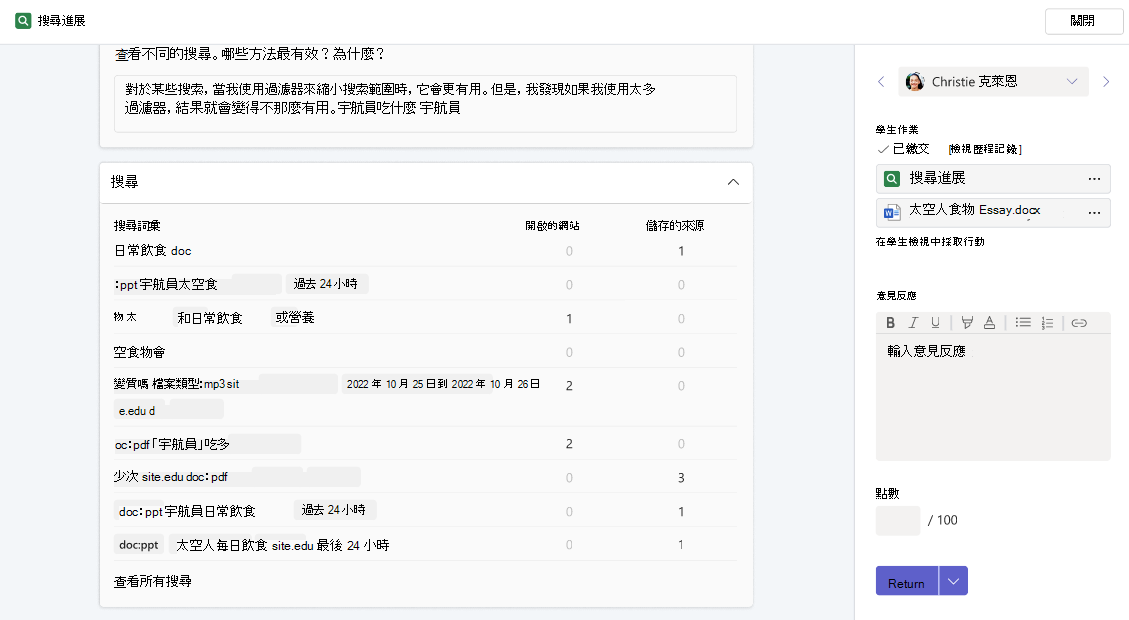
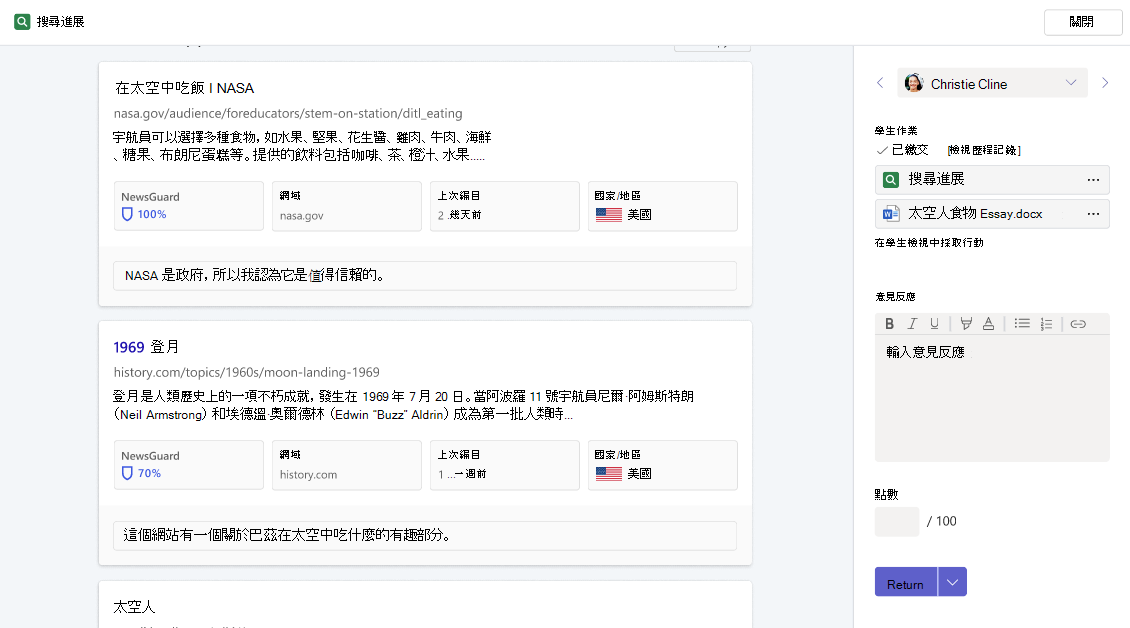
在底部,您會看到帶有解釋的已儲存來源清單。 可以提供書面、數字和/或影片意見反應。
接下來是教育版 Insights,當您在任何頂層統計資料卡片上選取與班級比較時,即會顯示它。
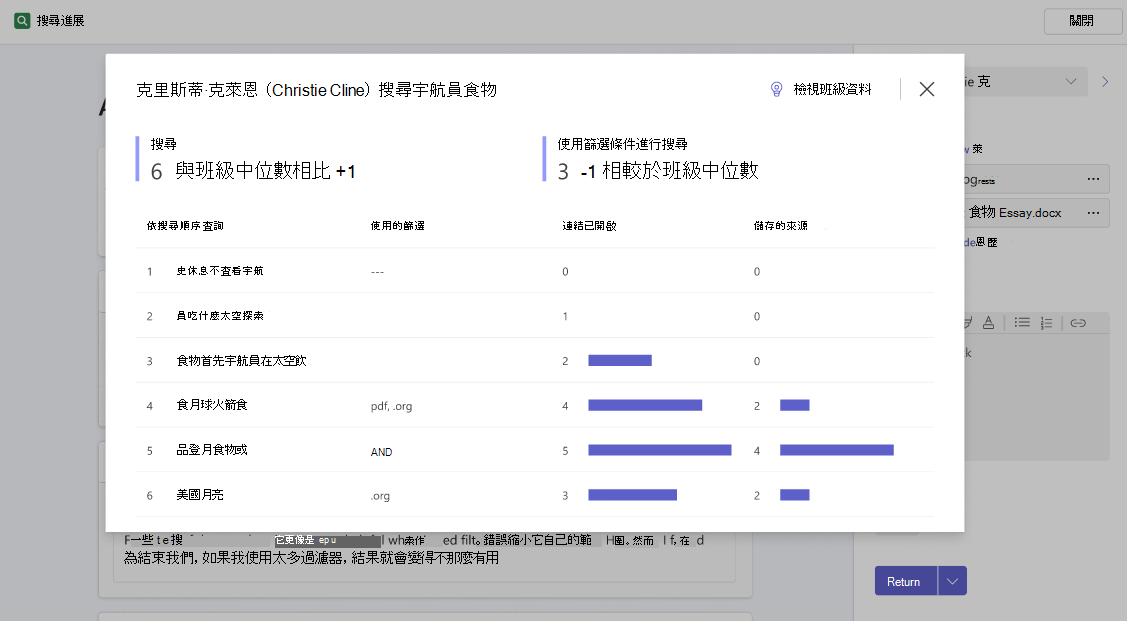
[ 搜尋深入解析 ] 快顯視窗會將學生的搜尋次數和已儲存的搜尋次數與每個班級的中位數進行比較。 它還按學生的查詢順序顯示學生的查詢,並顯示他們的過濾器使用情況和打開或保存的鏈接在他們的研究過程中如何變化。
選取 [檢視班級資料 ] 會顯示班級搜尋次數的中位數,以及含有篩選的搜尋次數。 這對於幫助教育工作者反思給定作業的難度級別並了解他們將來如何調整新作業特別有用。 它還具有班級中最常用的搜索詞的詞雲。
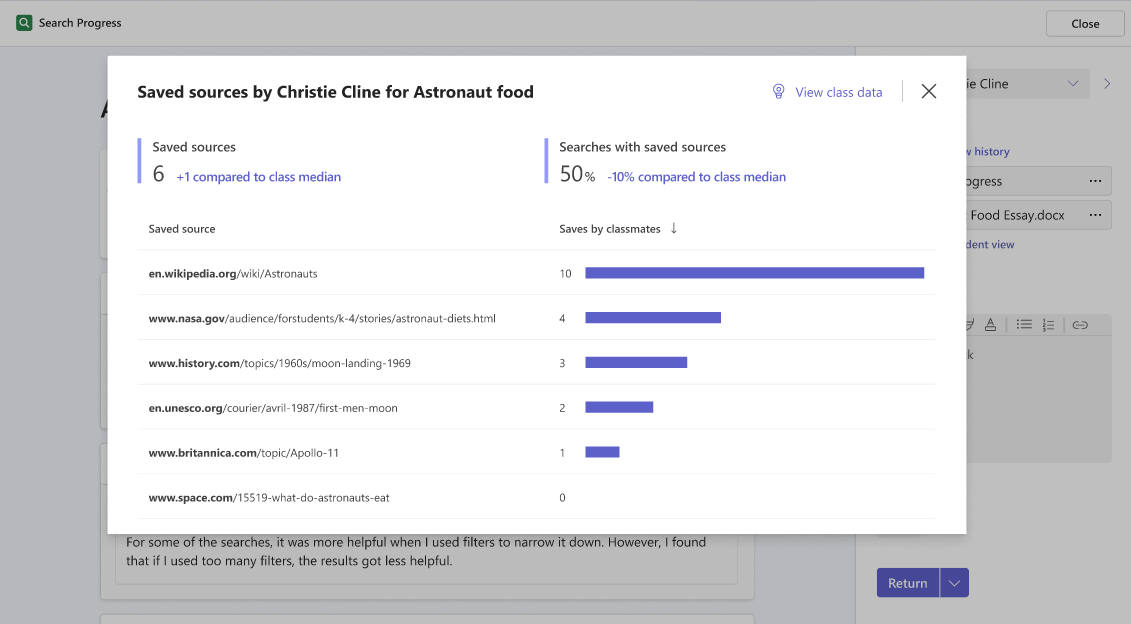
[ 已儲存的來源 深入解析] 快顯視窗會將學生的已儲存來源和搜尋數量與已儲存的來源數量與每個來源的班級中位數進行比較。 它還按學生保存的來源順序顯示學生保存的來源,以及有多少同學保存了相同的來源。
選取 [檢視班級資料 ] 會顯示班級儲存來源數目的中位數和使用已儲存來源的搜尋次數,以及班級最常儲存來源的排名清單。
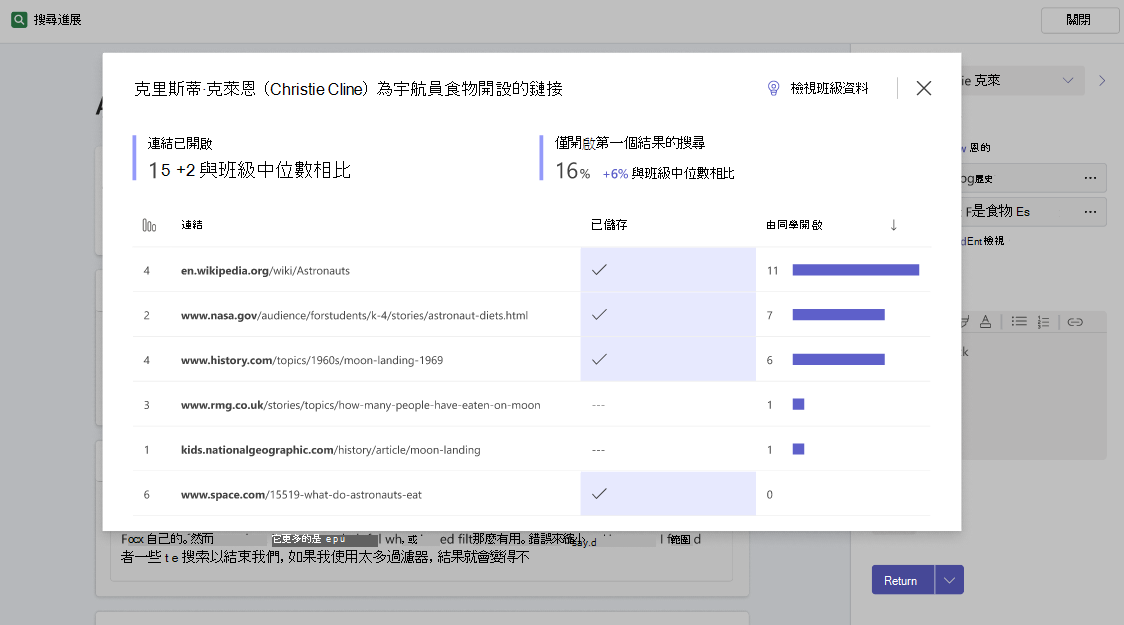
最後,[ 開啟的連結深入解析] 快顯視窗會比較學生開啟的連結和搜尋次數,以及每個連結和搜尋的中位數。 它還顯示了他們打開的鏈接的歷史記錄,每個鏈接在搜索結果頁面上的排名,以及有多少同學打開了相同的鏈接。
選取 [檢視班級資料 ] 將顯示班級開啟的連結和搜尋數目(僅開啟第一個結果)的中位數,以及班級最常開啟之連結的排名清單。