什麼是 PowerPoint?
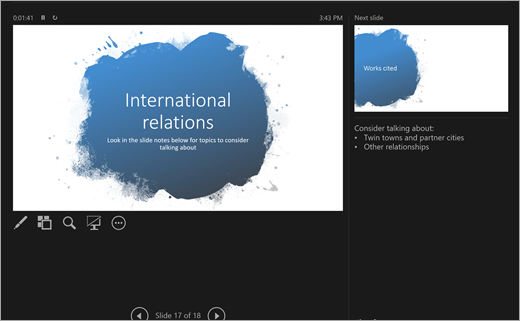
PowerPoint 是一個簡報工具。 建立投影片來說明主題、研究或報告,並直接在每張投影片下方做筆記,以便在簡報時參考。 稍後,使用幻燈片功能向小組展示您的專業項目! 使用許多多媒體工具(包括轉場和動畫)增強您的簡報。 使用 QuickStarter 取得額外的準備協助!
啟動 PowerPoint 之後,您有三個選項。 讓我們逐一分解:
選擇 [空白簡報 ] 以自行將所有內容組合在一起。
選擇從預先設計的範本建立簡報。 在搜尋列中搜尋不同的主題,以找到最適合您主題材料的範本!
選擇 [快速啟動工具 ] 以開始簡報的大綱。
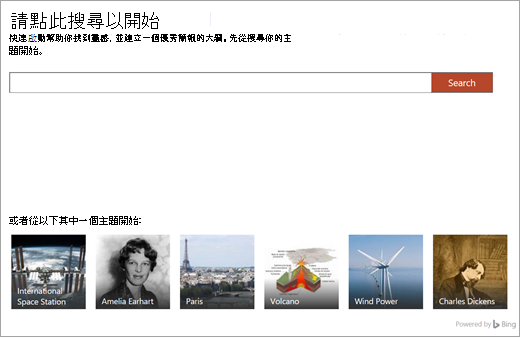
QuickStarter
如果您選取 [快速啟動工具],系統會提示您搜尋正在研究的主題。 在這裡,快速啟動工具將引導您完成一些步驟,以選擇與主要主題相關的其他主題。 例如,如果您搜尋「水循環」,就必須選擇探索「隨時間變化」之類的相關主題。 選擇投影片的外觀,然後選取 [建立]。
這樣一來,快速啟動工具將從一份含有大綱的簡報開始,其中包含:
- 一張標題投影片
- 一個目錄
- 一張重點投影片
- 一張與研究相關主題的投影片
- 適用於每個相關主題的投影片,有時包含圖片 (來自 Creative Commons) 和建議的談話重點。
- 投影片清單引用作品
您現在有一個有利的開端來製作簡報的其餘部分。
新增新的投影片
當您建立投影片放映時,有相當多的投影片類型可供選擇。 每次您想要建立新的投影片時,請選擇 [常用] 索引標籤中的 [新增投影片] 按鈕,然後選擇如下的選項:[比較] 或 [區段標頭]。 您也可以選擇完全空白的投影片,並自行自訂它們。
![PowerPoint 顯示可用投影片版面配置的 [新增投影片] 功能表](../media/db401b3d-3381-4bf8-84df-8525c07fbf83.png)
若要重複使用此投影片放映的投影片,或您之前在 PowerPoint 中製作的任何投影片放映,請選取 [重複使用投影片] 來瀏覽您最近使用的投影片,並找出所需的投影片。
在投影片中新增文字
若要新增文字至投影片,請選取預先建立的範本方塊或選取 [插入>文字方塊]。 按一下要用來顯示文字的位置,然後開始輸入。 PowerPoint 使用與 Word 相同的處理工具,因此,有些項目看起來應該類似。
注意
當您輸入時,請注意文字底下所出現的藍色、金色或紅色線條。 這些均來自內建的寫作小幫手,會為可能的拼字錯誤加上標幟,或提供文法和書寫樣式建議。
新增圖片
若要在尚無多媒體/相片方塊的投影片中新增圖片,請選取 [插入],然後針對本機圖片選取 [圖片],或者針對來自 OneDrive、Bing 或其他來源的圖片選取 [線上圖片]。
![PowerPoint [插入] 索引標籤上的圖片和圖例選項](../media/3df83809-107d-4be6-a837-f68a788a375e.png)
![PowerPoint [繪圖] 索引標籤上的 [筆跡轉換數學] 和 [筆跡重播] 選項](../media/95e6acef-9b7b-4bb7-b59c-ee10102e4878.png)
![PowerPoint [檢視] 索引標籤上的備忘稿和簡報檢視選項](../media/3b460902-ef8b-4fb3-aab5-49c588a31a9f.png)
![PowerPoint [投影片放映] 索引標籤上的 [開始投影片放映] 和 [設定] 選項](../media/acfa7f85-5dc4-4b13-aa40-dbf6a80c7fea.png)