
測試條件是 True 或 False,以及在運算式之間進行邏輯比較,是許多工作的常見動作。 您可以使用 AND、 OR、 NOT 及 IF 函數來建立條件式。
例如, IF 函數會使用下列引數。

使用 IF 函數的公式
 logical_test:您要檢查的條件。
 value_if_true:如果條件為 True,要傳回的值。
 value_if_false:如果條件為 False,要傳回的值。
如需如何建立公式的詳細資訊,請參閱 建立或刪除公式。
您想要做什麼?
建立產生邏輯值 (TRUE 或 FALSE 的條件公式)
若要執行這項工作,請使用 AND、 OR 和 NOT 函數和運算子,如下列範例所示。
範例
如果將範例複製到空白工作表上,就會更容易瞭解。
如何複製範例?
- 選取本篇文章中的範例。
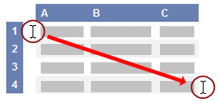
選取 [說明] 中的範例 - 按 CTRL+C。
- 在 Excel 中建立空白的活頁簿或工作表。
- 選取工作表中的儲存格 A1,然後按 CTRL+V。
重要
您必須將範例貼到工作表的儲存格 A1,範例才能正常運作。
- 若要在檢視結果與檢視傳回結果的公式之間切換,請按 CTRL+` (抑音符號),或在 [公式] 索引標籤的 [公式稽核] 群組中,按一下 [顯示公式] 按鈕。
當您將範例複製到空白工作表後,可以依照您的需求修改。
| 資料 |
|---|
| 15 |
| 9 |
| 8 |
| 鏈輪 |
| Widget |
| 公式 | 描述 (結果) |
|---|---|
| =AND (A2 A3>, A2<A4) | 判斷儲存格 A2 中的值是否大於 A3 中的值,以及 A2 中的值是否小於 A4 中的值。 (FALSE) |
| =OR (A2 A3>, A2<A4) | 判斷儲存格 A2 中的值是大於 A3 中的值,還是 A2 中的值小於 A4 中的值。 (TRUE) |
| =NOT (A2+A3=24) | 判斷儲存格 A2 和 A3 中值的總和是否不等於 24。 (FALSE) |
| =NOT (A5=“鏈輪”) | 判斷儲存格 A5 中的值是否不等於 “Sprockets”。 (FALSE) |
| =OR (A5<>“Sprockets”,A6 = “Widgets”) | 判斷儲存格 A5 中的值是否不等於 “Sprockets”,或 A6 中的值是否等於 “Widgets”。 (TRUE) |
如需如何使用這些函數的詳細資訊,請參閱 AND 函數、 OR 函數和 NOT 函數。
建立產生其他計算或 TRUE 或 FALSE 以外值的條件式公式
若要執行這項工作,請使用 IF、AND 和 OR 函數及運算子,如下列範例所示。
範例
如果將範例複製到空白工作表上,就會更容易瞭解。
如何複製範例?
選取本篇文章中的範例。
重要
請勿選取列或欄標題。
選取 [說明] 中的範例按 CTRL+C。
在 Excel 中建立空白的活頁簿或工作表。
選取工作表中的儲存格 A1,然後按 CTRL+V。
重要
您必須將範例貼到工作表的儲存格 A1,範例才能正常運作。
- 若要在檢視結果與檢視傳回結果的公式之間切換,請按 CTRL+` (抑音符號),或在 [公式] 索引標籤的 [公式稽核] 群組中,按一下 [顯示公式] 按鈕。
當您將範例複製到空白工作表後,可以依照您的需求修改。
| 資料 |
|---|
| 15 |
| 9 |
| 8 |
| 鏈輪 |
| Widget |
| 公式 | 描述 (結果) |
|---|---|
| =IF (A2=15, “OK”, “Not OK”) | 如果儲存格 A2 中的值等於 15,則傳回 “確定”。否則,傳回「不確定」。 (確定) |
| =IF (A2<>15, “OK”, “Not OK”) | 如果儲存格 A2 中的值不等於 15,則傳回 “確定”。否則,傳回「不確定」。 (不確定) |
| =IF (NOT (A2<=15) , “OK”, “Not OK”) | 如果儲存格 A2 中的值不小於或等於 15,則傳回 “確定”。否則,傳回「不確定」。 (不確定) |
| =IF (A5<>“SPROCKETS”, “OK”, “Not OK”) | 如果儲存格 A5 中的值不等於 “SPROCKETS”,請傳回 “OK”。否則,傳回「不確定」。 (不確定) |
| =IF (並 (A2 A3>, A2<A4) , “OK”, “Not OK”) | 如果儲存格 A2 中的值大於 A3 中的值,且 A2 中的值也小於 A4 中的值,則傳回 “確定”。否則,傳回「不確定」。 (不確定) |
| =IF (並 (A2 A3<>, A2<>A4) , “OK”, “Not OK”) | 如果儲存格 A2 中的值不等於 A3,且 A2 中的值也不等於 A4 中的值,則傳回 “確定”。否則,傳回「不確定」。 (確定) |
| =IF (或 (A2 A3>, A2<A4) , “OK”, “Not OK”) | 如果儲存格 A2 中的值大於 A3 中的值,或 A2 中的值小於 A4 中的值,請傳回 “確定”。否則,傳回「不確定」。 (確定) |
| =IF (OR (A5<>“Sprockets”, A6<>“Widgets”) , “OK”, “Not OK”) | 如果儲存格 A5 中的值不等於 “Sprockets”,或 A6 中的值不等於 “Widgets”,請傳回 “OK”。否則,傳回「不確定」。 (不確定) |
| =IF (或 (A2 A3<>, A2<>A4) , “OK”, “Not OK”) | 如果儲存格 A2 中的值不等於 A3 中的值,或 A2 中的值不等於 A4 中的值,則傳回 “確定”。否則,傳回「不確定」。 (確定) |