

IF 函數是 Excel 中最常用的函數之一,它可讓您在值與預期值之間進行邏輯比較。
因此,IF 陳述式可以有兩種結果。 第一個結果是比較為 True,第二個結果是比較為 False。
例如,=IF(C2=”Yes”,1,2) 表示 IF(C2 = 是,則傳回 1,相反則傳回 2)。
語法
使用其中一個邏輯函數,也就是 IF 函數,在條件符合時傳回一個值,並在條件不符合時傳回另一個值。
IF(logical_test, value_if_true, [value_if_false])
例如:
- =IF (A2>B2,“超出預算”,“OK”)
- =IF(A2=B2,B4-A4,"")
| 引數名稱 | 描述 |
|---|---|
| logical_test (必填) | 您想要測試的條件。 |
| value_if_true (必填) | 如果 logical_test 的結果為 TRUE,您要傳回的值。 |
| value_if_false (可省略) | 如果 logical_test 的結果為 FALSE,您要傳回的值。 |
簡易 IF 範例
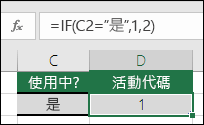
- =IF(C2=”是”,1,2)
在上述範例中,儲存格 D2 表示:IF(C2 = 是,則傳回 1,相反則傳回 2)
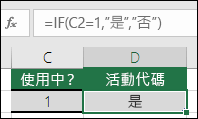
- =IF(C2=1,”是”,”否”)
在這個範例中,儲存格 D2 中的公式顯示: IF (C2 = 1,則傳回 Yes,否則傳回 No) 如您所見,IF 函數可用於評估文字和值。 也可以用來評估錯誤。 您不會受限於只能檢查是否一個項目等於另一個,並傳回單一結果,您也可以使用數學運算子,並且依照您的準則執行其他計算。 您也可以用巢狀方式內嵌多個 IF 函數,以執行多重比較。
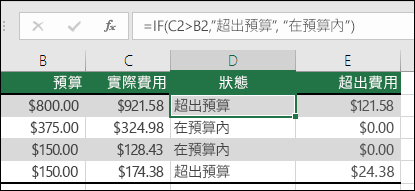
- =IF (C2>B2,“超出預算”,“在預算內”)
在上述範例中,D2 中的 IF 函數表示 IF(C2 比 B2 大,則傳回 “超出預算”,相反則傳回 “在預算內”)
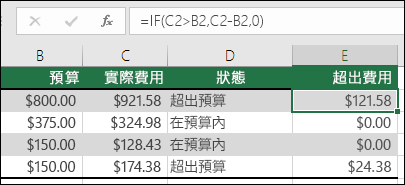
- =IF (C2>B2,C2-B2,0)
在上述圖例中,不會傳回文字結果,而將會傳回數學計算。 因此,E2 中的公式表示, 如果 [實際 (大於預算],則從 [實際金額] 中減去 [預算金額],否則不返回任何) 。
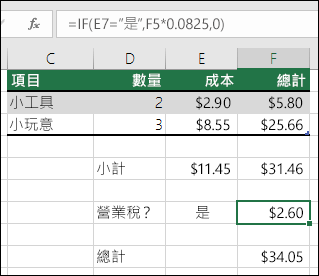
- =IF(E7=”是”,F5*0.0825,0)
在此範例中,F7 中的公式表示 IF(E7 = “是”,則計算 F5 中的總金額乘以 8.25%,相反則無應付的銷售稅傳回 0)
注意
如果您要在公式中使用文字,您需要使用引號括住文字 (例如 “文字”)。 唯一的例外是使用 TRUE 或 FALSE,其中 Excel 會自動理解。
常見問題
| 問題 | 哪裡出錯 |
|---|---|
| 儲存格中的 0 (零) | value_if_true或value_if_False論點都沒有爭論。 若要查看正確傳回的值,請將引數文字新增至這兩個引數中,或將 TRUE 或 FALSE 新增至引數。 |
| 儲存格中的 #NAME? | 通常這表示公式拼錯。 |
需要更多協助嗎?
您隨時都可以詢問 Excel 技術社群 中的專家,或在 社群中取得支援。