

Microsoft Excel 顯示 #DIV/0! 錯誤。 當您輸入像 =5/0 的簡單公式,或是當公式所參照的儲存格有 0 或空白時,就會發生此情況,如此圖中所示。
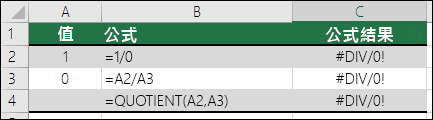
若要修正錯誤,請執行下列任何一項:
- 確定函數或公式中的除數不是零或空白儲存格。
- 將公式中的儲存格參照變更為另一個沒有零 (0) 或空白值的儲存格。
- 在公式中參照為除數的儲存格中輸入 #N/A ,這會將公式結果變更為 #N/A,表示除數值無法使用。
有很多時候,#DIV/0! 因為您的公式正在等候您或其他人的輸入,因此無法避免錯誤。 在此情況下,您根本不希望顯示錯誤訊息,因此有一些錯誤處理方法可用於在等待輸入時隱藏錯誤。
評估分母是否為 0 或沒有值
隱藏 #DIV/0! 錯誤的最簡單方式是,使用 IF 函數評估分母是否存在。 如果是 0 或沒有值,則將 0 或無值顯示為公式結果,而不是 #DIV/0! 錯誤值,否則會運算公式。
例如,如果傳回誤差的公式是 =A2/A3,請使用 =IF (A3,A2/A3,0) 傳回 0,或使用 =IF (A3,A2/A3,“”) 傳回空字串。 您也可以顯示自訂訊息,如下所示: =IF (A3,A2/A3,“Input Needed”) 。 以第一個範例中的 QUOTIENT 函數為例,您可以使用 =IF(A3,QUOTIENT(A2,A3),0)。 這告訴 Excel IF(A3 存在,則傳回公式的結果,否則予以忽略)。
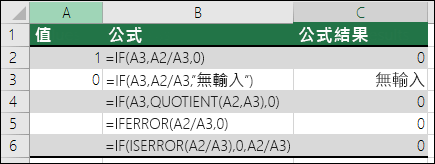
使用 IFERROR 隱藏 #DIV/0! 錯誤
您也可以在 IFERROR 函數內巢狀分割,以隱藏此錯誤。 同樣地,若使用 A2/A3,您可以使用 =IFERROR(A2/A3,0)。 這告訴 Excel,如果您的公式評估為錯誤,則傳回 0,否則傳回公式的結果。
附註:IFERROR 和 IF(ISERROR()) 這兩種方法都是總括錯誤處理程式,亦即它們會隱藏所有錯誤,而不是只顯示 #DIV/0!。 在套用任何錯誤處理之前,您必須先確認公式正常運作,否則您可能不會發現公式未如預期般運作。
秘訣
如果已在 Excel 中開啟錯誤檢查,您可以選取顯示錯誤之儲存格旁的  ]。 如果可用,請選取 [ 顯示計算步驟 ],然後挑選適合您資料的解析度。
需要更多協助嗎?
您隨時都可以詢問 Excel 技術社群 中的專家,或在 社群中取得支援。