
在 陣列公式中使用陣列常數時,您可以為它命名,然後您可以輕鬆地重複使用。
選取 [公式] [>定義名稱]。
在 [名稱 ] 方塊中,輸入常數的名稱。
在 [參照對象] 方塊中,輸入您的常數。 例如,您可以使用 ={“January”,“February”,“March”}。
對話方塊看起來應該像這樣:![螢幕擷取畫面,顯示 [新名稱] 對話方塊。](media/xl15-newname-dialog.jpg)
選取 [確定]。
在工作表中,選取您要輸入具名常數的儲存格。
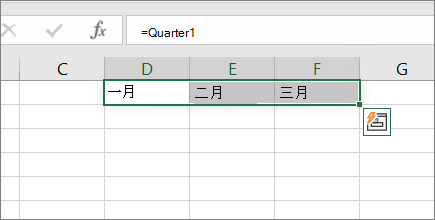
在資料編輯列中,輸入等號和常數名稱,例如 =Quarter1。
按 Enter。 結果會以動態陣列的形式溢出到相鄰的儲存格中。
注意
如果您的 Excel 版本不支援動態陣列,請選取輸出範圍並輸入公式,然後按 Ctrl+Shift+Enter。 如需詳細資訊,請參閱 指導方針和陣列公式範例中的命名陣列常數。
以下是 Microsoft 365 Excel 中動態陣列的外觀:
注意
- 使用已命名的常數作為陣列公式時,記得輸入等號。 如果沒有,Excel 會將陣列解譯為文字字串,您就會看到錯誤訊息。
- 您可以在常數中使用數字、文字、邏輯值 (例如 TRUE 和 FALSE) ,以及錯誤值 (例如 #N/A) 。 您也可以使用整數、十進位和科學數字格式的數字。 如果您包含文字,請以雙引號括住文字, (“”) 。
- 陣列常數不能包含其他陣列、公式或函數。 換句話說,它們只能包含文字、數字或字元,並以逗號或分號分隔。 當您輸入像 {1,2,A1:D4} 或 {1,2,SUM (Q2:Z8) } 這樣的常數時,Excel 會顯示警告訊息。 此外,數字不能包含百分比符號、貨幣符號、逗號或括號。
需要更多協助嗎?
您隨時都可以詢問 Excel 技術社群 中的專家,或在 社群中取得支援。