

在 Excel 中建立陣列公式時,您可以使用工作表儲存格中的值,或直接在公式中輸入值做為常數陣列。 陣列常數是一組用括弧 ({}) 括住的值。 您也可以 命名常數陣列 ,以便更容易重複使用。
在支援動態陣列的 Excel 版本中,請在一個儲存格中輸入陣列公式,然後按 Enter。 如果您的 Excel 版本不支援動態陣列,請選取輸出範圍並輸入公式,然後按 Ctrl+Shift+Enter。
您可以在陣列公式中使用常數,或單獨使用常數。
在陣列公式中,輸入左大括弧、您想要的值和右大括弧。 範例如下:
=SUM(A1:E1*{1,2,3,4,5})
陣列常數會以您手動輸入 ({}) 的括弧括住。輸入公式的其餘部分,然後按 Enter。
注意
如果您的 Excel 版本不支援動態陣列,請按 Ctrl+Shift+Enter。 針對舊版陣列公式,Excel 會以括弧顯示公式,如下所示:
{=SUM(A1:E1*{1,2,3,4,5})}結果看起來像這樣:
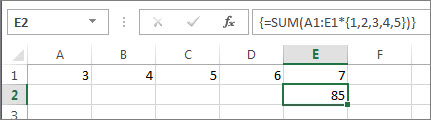
此公式會將 A1 乘以 1,將 B1 乘以 2,依此類推,您不必在工作表的儲存格中放置 1、2、3、4、5。
使用常數在資料行中輸入值
若要在單一欄中輸入值,例如欄 C 中的三個儲存格,您可以:
選取一個空白儲存格。
輸入等號和常數。 常數中的值使用分號而非逗號分隔。 如果您要輸入文字,請以雙引號括住文字。 例如:
={"Quarter 1";"Quarter 2";"Quarter 3"}按 Enter。 這些值會溢出到公式下方的儲存格。
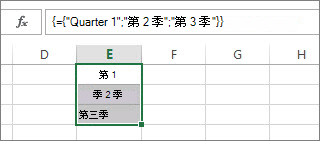
這是一 維垂直 陣列常數。
注意
如果您的 Excel 版本不支援動態陣列,請先選取輸出範圍,輸入常數,然後按 Ctrl+Shift+Enter。
使用常數在列中輸入值
若要在單一列中快速輸入值,例如儲存格 F1、G1 和 H1,您可以:
選取一個空白儲存格。
輸入等號和常數,但這次要使用逗號而非分號來分隔值。 例如: ={1,2,3,4,5}
按 Enter。 這些值會溢出到公式右側的儲存格中。
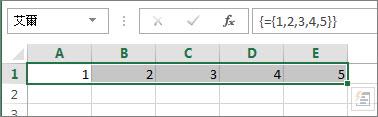
這是 一維水平 陣列常數。
注意
如果您的 Excel 版本不支援動態陣列,請先選取輸出範圍,輸入常數,然後按 Ctrl+Shift+Enter。
使用常數在多個欄和列中輸入值
選取一個空白儲存格。
輸入等號和常數。 在此情況下,請使用逗號分隔每一列的值,並在每一列結尾使用分號。 例如:
={1,2,3,4;5,6,7,8;9,10,11,12}按 Enter。 這些值會溢出到三列和四欄。
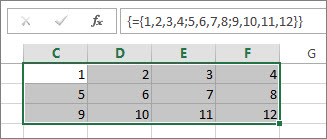
這是 二維 陣列常數,因為它會填滿欄和列。 您無法建立立體常數陣列,或將常數陣列常數巢狀放在另一個常數內。
注意
如果您的 Excel 版本不支援動態陣列,請先選取與陣列常數具有相同列數和欄數的輸出範圍。 輸入常數,然後按 Ctrl+Shift+Enter。
在公式中使用常數
現在您已熟悉陣列常數,以下是工作範例。
- 在儲存格 A3 中,輸入下列公式 (或複製貼上) 然後按 Enter: =SUM (A1:E1*{1,2,3,4,5})
公式將傳回 85。
此公式會將 A1 中的值乘以 1,將 B1 中的值乘以 2,依此類推。 然後 SUM 函數會將結果相加。 您也可以輸入公式為 =SUM (A1*1,B1*2,C1*3,D1*4,E1*5)
您也可以將這兩組值輸入為常數陣列:
=SUM ({3,4,5,6,7}*{1,2,3,4,5})
若要嘗試執行此動作,請複製公式,選取空白儲存格,將公式貼入資料編輯列,然後按 Enter。 公式會傳回相同的結果。
注意
如果您的常數不起作用,請尋找這些問題:
- 請務必使用正確的字元來分隔值。 如果您省略逗號或分號,或放在錯誤的位置,陣列常數可能看起來不正確,或您可能會看到警告訊息。
- 如果您使用的是舊版 Ctrl+Shift+Enter 陣列公式,請確定選取的輸出範圍具有與陣列常數相同的列數和欄數。 如果選取的範圍太大,Excel 會在額外儲存格中傳回 #N/A。 如果太小,Excel 會省略沒有對應儲存格的值。
- 如需陣列公式的詳細資訊: