
如果您的工作表有許多欄,您可以使用 [配合調整大小 ] 選項來縮減工作表大小,使之更符合列印頁面的需求。
請遵循下列步驟:
- 選取功能區上的 [ 版面配置 ] 索引標籤。
- 在 [配合調整大小 ] 群組的 [ 寬度 ] 下拉式清單中,選取 [1 頁],然後在 [ 高度 ] 下拉式清單中選取 [ 自動]。 欄現在會顯示在一頁上,但列可能會超過一頁。
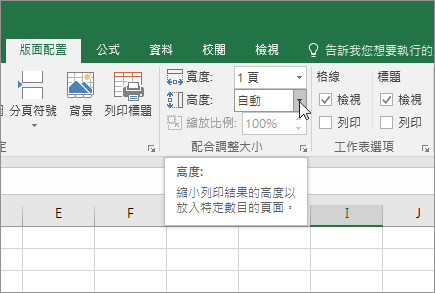
若要將工作表列印在單頁上,請在 [高度] 方塊中選取 1 頁。 不過請記住,列印成品可能難以閱讀,因為 Excel 會縮小資料以符合大小。 若要查看縮放的比例,請查看 [縮放] 方塊中的數字。 如果數字較低,您可能需要在列印前進行其他調整。 例如,您可能需要將頁面方向從直向變更為橫向,或以較大的紙張大小為目標。 如需詳細資訊,請參閱下一節來了解縮放工作表來配合列印頁面的幾點提示。 - 若要列印工作表,請按 Ctrl+P 開啟 [列印] 對話方塊,然後選取 [列印]。
縮放工作表的幾點提示
若要在縮放工作表時獲得最佳體驗,請務必記住下列事項:
如果您的工作表有許多欄,您可能需要將頁面方向從直向切換為橫向。 若要這麼做,請移至 [版面配置] [版面設定>>方向],然後選取 [橫向]。
請考慮使用較大的紙張大小,以容納許多欄。 若要切換預設紙張大小,請移至 [ 版面配置>] [版面設定>大小],然後選取您想要的大小。
使用 [ 列印區域 ] 命令 ([ 版面設定 ] 群組) ,排除不需要列印的任何欄或列。 例如,如果您想要從 A 欄列印到 F 欄,但不要列印 G 欄到 Z 欄,請把列印範圍設定成只包含 A 欄到 F 欄。
您可以縮小或放大工作表,使其更適合列印頁面。 若要這麼做,請在 [版面設定] 中,選取右下角的對話方塊啟動器
 。 或者,按鍵盤上的 Alt+P、S、P。 接著,在 [頁面 ] 索引標籤上,選取 [ 縮放比例>] 調整為,然後輸入您想要使用的一般大小百分比。
注意
若要縮小工作表以符合列印頁面的需求,請輸入小於 100% 的百分比。 若要放大工作表來配合列印頁面,請輸入大於 100% 的百分比比例。
[整頁模式] 與 [凍結窗格] 命令不相容。 如果您不想取消凍結工作表中的列或欄,可以略過 [整頁模式],改用 [版面設定] 對話方塊中 [頁面] 索引標籤上的 [符合大小] 選項。 若要這麼做,請移至 [版面配置] 索引標籤,然後在 [ 版面設定 ] 群組中,按一下右下角的對話方塊啟動器
。 或者,按鍵盤上的 ALT+P、S、P。若要以特定頁數列印工作表,請在 [版面設定] 中,選取右下角的對話方塊啟動器
。 或者,按鍵盤上的 Alt+P、S、P。 接著,在 [頁面 ] 索引標籤的 [ 縮放比例] 底下,在兩個 [調整成] 方塊中,輸入您要列印工作表資料 (寬高) 頁數。注意
- 當您使用 [調整成] 選項時,Excel 就會略過手動分頁符號。
- Excel 不會拉長資料來配合頁面。
若要移除縮放選項,請移至 [檔案>列印>設定>] [無縮放]。
利用不同的字型大小來縮放要列印的工作表
當您列印 Excel 工作表時,您可能會發現列印字型大小不是您預期的大小。
請依照下列步驟放大或減少工作表的字型大小來縮放列印工作表。
在工作表中,選取 [ 檔案>] [列印]。
在 [設定] 底下,選取 [ 自訂縮放比例選項]。
選取 [頁面],然後在 [ 調整為] 方塊中,選取您想要放大或縮小字型大小的百分比。
在 [預覽列印 ] 中檢閱變更,並 (您是否想要不同的字型大小) 重複這些步驟。
注意
選取 [列印] 之前,請檢查印表機內容中的紙張大小設定,並確定印表機確實有該大小的紙張。 如果紙張大小設定與印表機中的紙張大小不同,Excel 會調整列印結果以符合印表機中的紙張大小,而列印的工作表可能會與您的預覽列印不符。
在 [預覽列印] 中,如果工作表似乎縮小為單頁,請檢查是否套用了 [ 在單頁調整工作表大小 ] 之類的縮放選項。 請參閱上一節以了解如何進行調整。
需要更多協助嗎?
您隨時都可以詢問 Excel 技術社群 中的專家,或在 社群中取得支援。