
重要
在 Microsoft 365 版 Excel 和 Excel 2021,Power View 于 2021 年 10 月 12 日移除。 或者,您可以使用 Power BI Desktop 提供的互動式視覺體驗,您可以免費下載。 您也可以輕鬆地將 Excel 活頁簿匯入 Power BI Desktop。
如果您使用 Power View,您可以設定資料表行為屬性來變更詳細資料列的群組行為,並提供識別資訊的更好預設位置 (例如名稱、相片識別碼或標誌影像) 磚容器、卡片和圖表中的名稱、相片識別碼或標誌影像。
在功能區中,移至 Power Pivot>管理。
注意
- 如果您尚未啟用 Power Pivot,請移至 [檔案>選項>] 增益集。從 [管理] 下拉式方塊中選取 [COM 增益集] 選項,然後按 [執行]。 選取 [Microsoft Power Pivot for Excel],然後按 [確定]。
- 如果您在清單中沒有看到 PowerPivot,請參閱: Power Pivot 在哪裡?
在 Power Pivot 視窗底部選取要設定的資料表。
按一下 [進階>資料表行為]。
在 [列識別碼] 中,選擇表格中只包含唯一值且不包含空白值的欄。 設定資料列識別碼是指定其他屬性的第一個步驟。
在 [保留唯一資料列] 中,針對兩個以上的員工共用相同姓名 (,選取即使重複也應視為唯一的欄 例如,員工名字和姓氏) 。
[ 預設標籤 ] 欄提供顯示名稱來代表資料列資料 (例如,員工記錄) 中的員工名稱。
在某些 Power View 視覺效果中,例如卡片,預設標籤會以較大的字型顯示。 如果您也設定了預設影像,預設標籤會顯示在磚容器索引標籤中的預設影像下方。在 [預設影像] 中,選取一個欄,提供代表資料列資料的影像 (例如,員工記錄) 中附有照片的 ID。
本文內容
為什麼要設定資料表行為屬性?
Power View 會根據您使用的欄位和簡報格式,自動將項目分組。 在大部分情況下,預設分組會產生最佳結果。 但對於某些資料表,主要是包含詳細資料的資料表,預設群組行為有時會將不應 (分組的資料列進行分組,例如,應該個別列出的員工或客戶記錄,特別是當兩個以上的人共用相同的名字和姓氏) 時。 針對這類資料表,您可以設定屬性,讓資料列個別列出,而不是分組在一起。
注意
請勿變更充當查閱資料表 (的資料表的預設行為,例如日期資料表、產品類別資料表或部門資料表,其中的資料表包含相對少量的資料列和資料行) ,或包含只有在摘要時才有意思的資料列的摘要資料 (例如,依性別彙總的人口普查資料、 年齡或地理位置) 。 針對查閱和摘要表格,預設的群組行為會產生最佳結果。
預設欄位
您可以設定當有人按一下 Power View 欄位清單中的資料表名稱時,將哪些欄位自動新增至 Power View。 資料表可能有很多欄位,但其中一些欄位可能比其他欄位更常用。
- 在 Power Pivot 視窗>的 [進階] 索引標籤 >[預設欄位集]。
- 在 資料表的 [欄位] 中選取欄位,然後按一下 [新增]。
- 它 會依序移至 [預設欄位]。
- 取得您想要的所有欄位之後,您可以變更欄位的顯示順序。 選取欄位,然後按一下 [ 上移 ] 或 [ 下移]。
[資料列識別碼] 屬性
在資料表中,資料列識別碼會指定只包含唯一值且不包含空白值的單一資料行。 [資料列識別碼] 屬性可用來變更群組,因此群組不是根據資料列的欄位組合,而是以固定的資料行為基礎,而無論特定報表版面配置中使用的欄位為何,一律會用來唯一識別資料列。
設定此屬性會將預設群組行為從根據檢視中顯示的資料行的動態群組,變更為根據資料列識別碼進行摘要的固定群組行為。 變更預設的群組行為與報表版面配置相關,例如矩陣,否則會對資料列中的每一欄進行分組 (或顯示小計) 。
設定列識別碼可啟用下列其他屬性: [保留唯一列] 屬性、[ 預設標籤 ] 屬性和 [預設影像] 屬性,每個屬性都會影響 Power View 中的欄位行為。
您也可以單獨使用 資料列識別碼 作為獨立屬性,來啟用下列項目:
- 在報表中使用二進位影像。 藉由移除資料列唯一性的模糊性,Power View 可以決定如何指派指定資料列的預設影像和預設標籤。
- 從矩陣報表中移除不想要的小計。 欄位層級的預設分組會為每個欄位建立小計。 如果您只想要在列層級計算單一小計,設定 [列識別碼] 會產生此結果。
您無法為標示為日期資料表的資料表設定資料列識別碼。 對於日期資料表,資料列識別碼會在您標記資料表時指定。 如需詳細資訊,請參閱 [ 標示為日期資料表] 對話方塊。
[保留唯一資料列] 屬性
這個屬性可讓您指定哪些資料行會傳達身分識別資訊, (例如員工名稱或產品代碼) ,以區分資料列與其他資料列的方式。 如果資料列看起來相同, (例如) 有兩位客戶具有相同的名稱,則您為此屬性指定的資料行會在報表資料表中重複。
根據您新增至報表的欄而定,您可能會發現被視為相同列的列,因為每一列中的值看起來相同 (例如兩位名為 Jon Yang) 的顧客。 這可能是因為報表檢視中沒有提供中間名、地址或出生日期) 等區別 (的其他資料欄。 在這種情況下,預設行為是將相同的列摺疊成單一列,將任何計算值從合併的列摘要成單一較大的結果。
透過設定 [ 保留唯一資料列] 屬性,您可以指定每當您將該欄新增至報表檢視時,即使有重複的實例,也應一律重複的一欄或多欄。 與資料列相關聯的計算值現在會根據每個個別資料列進行分配,而不是總計為單一資料列。
注意
因為使用者選取的欄會影響分組,而這會變更運算式計算的篩選內容,所以模型設計人員必須注意建立能傳回正確結果的量值。
預設標籤
這個屬性會指定在卡片或圖表中醒目顯示的標籤,或與磚報表瀏覽帶中的預設影像一起顯示。 與預設影像一起使用時,預設標籤會顯示在影像下方。 選擇預設標籤時,請選擇能傳達最多資料列資訊的資料欄 (例如名稱) 。
在磚容器的索引標籤帶版面配置中,瀏覽帶位於頂端,預設標籤會顯示在影像下方的標題區域中,如 [預設影像] 屬性所定義。 例如,如果您有一份員工清單,您可以使用員工資訊並排顯示,並使用其相片相片的 ID 做為預設影像,並使用員工名稱做為預設標籤。 預設標籤欄會一律顯示在圖格容器索引標籤帶瀏覽的影像下方,即使您未在報表欄位清單中明確選取它也一樣。
在圖格容器的封面流程版面配置中,當瀏覽圖格底部時,預設影像會出現,但沒有預設標籤。
在卡片版面配置中,預設標籤會以較大的字型顯示在每張卡片頂端的標題區域。 例如,如果您有一份員工清單,您可以使用其附相照片的 ID 做為預設影像,並使用員工名稱做為預設標籤,製作包含員工資訊的卡片。
預設影像
此屬性會指定預設顯示在磚報表的索引標籤帶瀏覽中,或醒目顯示在卡片左側預設標籤下方的影像。 預設影像應為視覺內容。 範例包括 [員工] 資料表中的相片識別碼、[客戶] 資料表中的客戶標誌,或 [地理] 資料表中的國家/地區圖形。
注意
影像可以從 URL 位址索取至 Web 伺服器上的影像檔案,或是內嵌在活頁簿中的二進位資料。 如果影像是以 URL 為基礎,請務必也將欄設定為影像類型,以便 Power View 擷取影像,而不是在報表中將 URL 顯示為文字資料。
針對特定版面配置進行最佳化
本節描述從特定簡報格式和資料特性的角度設定表格行為屬性的效果。 例如,如果您嘗試微調矩陣報告的版面配置,您可以使用此資訊來瞭解如何使用模型中的資料表行為屬性來改善矩陣呈現。
影像遺失
您在模型中設定的屬性決定了影像是否在報表中以視覺化呈現,或在報表中以文字值表示。 在下列範例中,報告中缺少影像。 影像應該出現的地方會改為顯示影像檔案的 URL 位置。 之所以會發生此行為,是因為模型中的文字會解譯為報表中的文字。 您可以在包含影像 URL 的欄位上設定屬性,以變更此行為。 屬性會指示 Power View 使用欄值做為 URL,而不是顯示為文字。
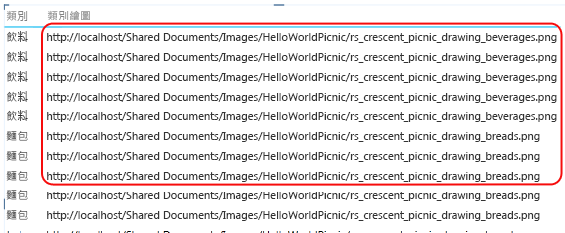
表示欄包含影像 URL
- 在 PowerPivot 視窗>的 [進階] 索引標籤 >[報表屬性] 區段中,檢查 [資料類別] 是否設定為 [影像 URL] ([建議的) ]。
- 如果沒有,請按一下 [資料類別>其他類別 > ] 影像 URL 的下拉箭頭。
表示欄包含二進位影像
- 在 PowerPivot 視窗>中,[進階] 索引標籤>、[報表屬性] 區段>資料表行為。
- 針對 [資料列識別碼],選取包含唯一值的資料行。
資料表遺失一或多個資料列
有時候,預設的群組行為會導致結果與預期相反;具體而言,模型中存在的詳細資料列不會出現在報告中。 根據預設,Power View 會將您新增至檢視的欄組成群組。 如果您將 [國家/地區名稱] 新增到報告中,每個國家/地區會在檢視中出現一次,即使基礎資料表可能包含數千個包含每個國家/地區名稱的多個執行個體的資料列。 在此情況下,預設的群組行為會產生正確的結果。
不過,請考慮一個不同的範例,其中您可能會想要顯示資料列的多個執行個體,因為事實上基礎資料列包含關於不同實體的資料。 在此範例中,假設您有兩位客戶都名叫 Jon Yang。 使用預設的群組行為,報告中只會顯示 Jon Yang 的一個執行個體。 此外,因為清單中只會出現一個執行個體,所以度量年 收入 是兩個客戶的該值之總和。 在此情況下,相同名稱的客戶實際上是不同的人,則預設的群組行為會產生不正確的結果。
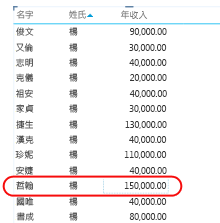
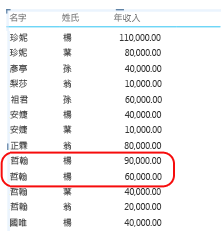
若要變更預設的群組行為,請設定 [資料列識別碼 ] 和 [保留唯一資料列] 屬性。 在 [保留唯一資料列] 中,選擇 [姓氏] 資料欄位,讓此值重複一列,即使該值已出現在不同的資料列中。 變更屬性並重新發佈活頁簿之後,您可以建立相同的報表,只不過這次您會看到名為 Jon Yang 的兩個客戶,且年 收入 已正確分配給每個客戶。
矩陣版面配置太擁擠
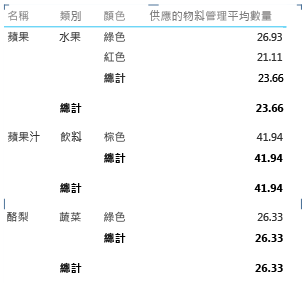
當您以矩陣呈現詳細資料表時,預設群組會為每一欄提供彙總值。 視您的目標而定,這可能會比您想要的摘要更多。 若要變更此行為,您可以設定 [資料列識別碼]。 不需要設定其他屬性;只要設定 [資料列識別碼] 就足以變更分組,讓資料列會根據資料列的唯一資料列識別碼來計算摘要。
比較下列顯示為矩陣版面配置設定此屬性的效果的前後影像。
之前:根據矩陣中的欄位的預設分組
 報
報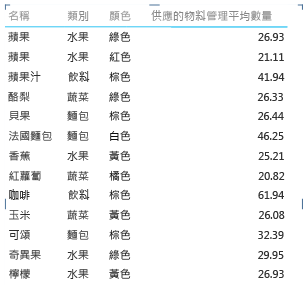
圖表顯示軸上有太多項目和層級
顯示詳細資料的圖表報表應該使用列識別碼作為座標軸。 如果沒有資料列識別碼,座標軸是不確定的,因此產生可能沒有意義的最佳猜測配置。 若要變更此行為,您可以設定 [資料列識別碼]。 不需要設定其他屬性;只要設定 [資料列識別碼] 就足以變更分組,讓資料列會根據資料列的唯一資料列識別碼來計算摘要。
比較下列前後影像,顯示為圖表版面配置設定此屬性的效果。 這是一份報表,具有相同的欄位和呈現方式。 唯一的不同是,底部影像顯示在 [項目] 資料表上設定 [資料列識別碼 ] 之後的報表。
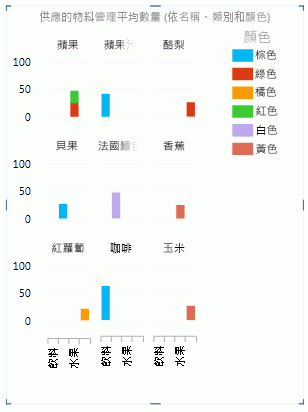 報
報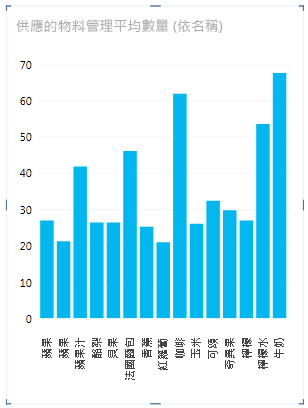
後續步驟
評估模型中的資料表,並在包含應始終顯示為個別項目的詳細資料列上設定資料表行為屬性後,您可以透過其他屬性或設定進一步最佳化模型。 如需 Power View 的詳細資訊,請參閱 教學課程:最佳化您的資料模型以用於 Power View 報表。
注意
影片著作權:
- Olympics Dataset © Guardian News & Media Ltd.
- 標幟圖像內容感謝 CIA Factbook (cia.gov) 的協助
- 人口數據由 UNData (data.un.org ) 提供 Microsoft Azure Marketplace
- 奧林匹克運動設計標誌由 Thadius856 與 Parutakupiu 根據維基共享資源之授權 (creativecommons.org/licenses/by-sa/3.0/) 散佈
另請參閱
PowerPivot:Excel 中的強大資料分析與資料模型