
使用 Office 系列產品時,您是該使用 Excel 還是 Access 來管理表格式資料? 在配套文章《 使用 Access 或 Excel 管理您的資料》中,會討論每個產品的好處及其優點。 但為什麼要在一個或另一個之間做出選擇呢? 如果您將資料儲存在 Access 中,並從 Excel 連線到它,您會同時獲得這兩者的好處。 以下是 Excel 和 Access 搭配使用非常有意義的十個原因。
原因 1:Access 是針對所有類型的使用者所設計
儘管 Excel 不是資料庫,但它被廣泛用於儲存資料,並且經常用於解決簡單的資料庫問題。 不過,Excel 是一般檔案資料庫,不是關聯式資料庫。 當簡單的資料表需要演變成多個相關資料表時,Access 是資訊工作者快速建立資料庫應用程式的首選。 Access 一直以來都是收集和合併整個企業不同資料的絕佳「資料登陸平台」,其中大部分資料都位於 Excel 活頁簿中。 資料一旦在 Access 中,您可以新增更多資料表並加以聯結、建立資料) 的查詢 (或檢視、建立資料結構和定義資料類型,以協助確保資料完整性、在許多使用者之間共用和更新資料,以及建立功能強大的報表和表單。
與 Excel 的簡單試算表版面配置不同,Access 的組織方式不同,包含數個相互關聯的物件,乍看之下可能令人生畏。 但您不必成為專家也能使用 Access。 Access 是專為所有類型的使用者所設計,而且您只能在需要時使用。
剝離 一次存取一個圖層。
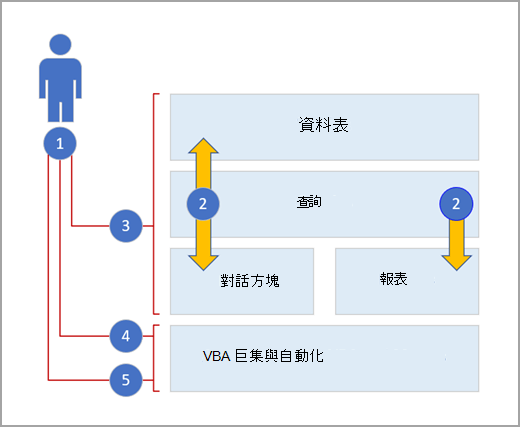
1. 透過三種方式使用 Access: 作為臨時使用者、進階使用者或開發人員。
2. 資料表、查詢、表單和報表會彼此建置,並構成資料庫應用程式的核心。
3. 偶爾使用者可以使用精靈、屬性建立器、Office Fluent 使用者介面和類似 Excel 的功能,以快速完成工作。
4. 進階使用者擁有巨集、[屬性窗格]、運算式和資料庫設計工具,可以深入瞭解並執行更多動作。
5. 開發人員可以使用模組並開發 VBA 程式碼,以建立自訂資料庫解決方案並部署執行階段應用程式。
原因 2:將 Excel 工作表複製到 Access 資料工作表
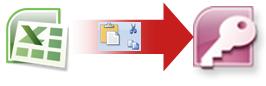
一個好的開始方式是將資料從 Excel 複製到 Access。 您可以建立 Access 資料表,並在 [資料工作表檢視] 中顯示,這與 Excel 工作表非常類似。 您可以直接在 [資料工作表檢視] 中執行常見的資料表建立工作,例如定義資料類型、欄位名稱或新欄位。 例如,如果您在空白欄位中輸入日期,Access 會設定該欄位的日期/時間資料類型。 如果您輸入名稱等文字,Access 會將文字資料類型套用至欄位。 如果您想要移動欄位,只要按一下並拖曳即可。
當您從 Excel 複製資料並貼到 Access 時,您甚至不需要先建立資料表,或在 [資料工作表檢視] 中開啟資料表。 Access 會自動詢問您的資料是否有標題、對使用正確的資料類型做出充分猜測,然後建立 Access 資料表。 再簡單不過了。
如需詳細資訊,請參閱 開啟空白資料工作表。
原因 3:從 Access 連結至 Excel 工作表來共用資料
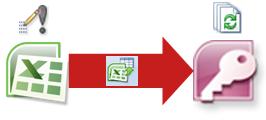
讓 Excel 和 Access 受益的最簡單方法之一是將 Excel 工作表連結至 Access 資料表。 當您打算將資料保留在 Excel 中,但也要定期利用許多 Access 功能中的一些功能,例如報告和查詢時,請使用 Access 連結。 您連結的是 Access 中的資料,而不是 Excel 中的資料。
Access 支援兩種截然不同的建立資料庫資料表的方法。 使用者可以建立新的原生資料表,將資料儲存在 Access 資料庫中,也可以建立 Access 資料庫外部現有資料的連結。 連結資料表中的資料以許多方式顯示和行為,就像原生資料表一樣。 [連結的資料表管理員精靈] 可協助您追蹤、尋找、更新 Excel 工作表或其他資料來源,以防其移動且連結中斷。
當您連結至 Excel 工作表或具名範圍時,Access 會建立以連結至 Excel 資料的新資料表。 如果您想要新增、編輯或刪除資料,請在 Excel 中進行變更,然後重新整理 (或重新查詢 Access 資料表中的資料) 。 不過,您無法在 Access 中編輯資料表的內容。 將您的資料連結至 Excel,您可以在 Access 中建立報表、查詢和唯讀表單。
如需詳細資訊,請參閱 匯入或連結到 Excel 活頁簿中的資料。
原因 4:透過將 Excel 資料匯入 Access 以移動資料
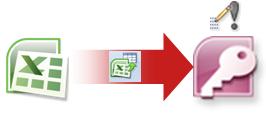
如果您決定切斷資料線,您可以將資料匯入 Access,將資料移至 Excel。 請注意, import 一詞在 Excel 和 Access 之間有兩種不同的含義。 在 Excel 中,當您匯入 (或連線) 時,會建立與可重新整理資料的永久連線。 在 Access 中,當您匯入資料時,只要將資料匯入 Access 一次,就不會永久資料連線。 當您匯入資料時,Access 會將資料儲存在新的或現有資料表中,而不會變更 Excel 中的資料。 在 Access 中,您可以透過一個作業匯入 Excel 活頁簿中的任何或所有工作表。
[匯入精靈] 會逐步引導您完成匯入步驟,並協助您做出是否要變更資料類型及新增標頭的重要決策。 如果您在匯入資料時發生錯誤,Access 會提醒您,並將錯誤儲存在表格中,以便您快速找到並修正錯誤。 例如,在您以為全部是數字的欄深處可能隱藏著英數字元郵遞區號,或主索引鍵欄位偵測到重複的識別碼。 您可以在 Excel 活頁簿中進行變更並重新匯入資料,或在新的 Access 資料表中進行變更。 完成作業後,您可以儲存您使用的步驟,甚至可以建立 Outlook 工作,定期提醒您何時執行匯入作業。
匯入資料之後,資料現在就屬於 Access 原生資料,您可以使用資料工作表和表單來新增、編輯及刪除資料。 匯入資料之後,您可以決定是否要從 Excel 刪除資料。 通常只有一個位置用於更新資料是個好主意。
注意
將資料從 Excel 匯入 Access 時,並不會匯入公式,僅會匯入公式的結果。
如需詳細資訊,請參閱:
原因 5:從 Excel 連線至 Access 資料
您也可以將 Access 資料重新連線到 Excel。 若要這麼做,請在 Excel 中建立連線 (通常儲存在 Office 資料連線檔案 (.odc) 中)、與 Access 資料庫的連線,並擷取來自資料表或查詢的所有資料。 連線到資料之後,您也可以在資料庫更新為新資訊時,自動重新整理 (或從原始 Access 資料庫更新) Excel 活頁簿。
如需詳細資訊,請參閱:
原因 6:使用 Access 報表與 Excel 資料
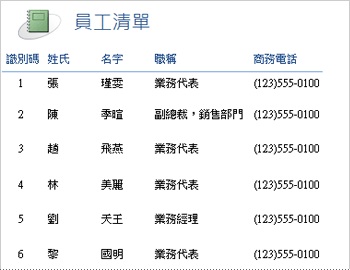
資料一旦在 Access 中,您就可以利用一系列驚人的報表建立和自訂工具。 想要只按幾下就能建立報表嗎? 使用 [報表精靈]。 想要使用即時資料即時設計和修改報表版面配置、移動資料區塊並調整其大小、新增和移除欄位,以及在建立時立即看到變更嗎? 使用 [版面配置檢視]。 想要與報告互動來搜尋、篩選及排序即時資料嗎? 使用 [報表檢視]。 想要自行新增命令按鈕、頁碼、圖片、超連結和專業外觀樣式嗎? 使用功能區 [設計] 索引標籤上的 [控制項] 和 [版面配置] 群組中的許多控制項精靈和圖庫。 您可以使用 Access 輕鬆建立簡單報表、群組報表和摘要報表、郵件標籤、圖形報表和子報表。
建立報表之後,請使用 Access 以電子方式發佈報表。 例如,您可以使用電子郵件訊息傳送報表,或以不同的格式儲存報表,例如 Access 快照集或 PDF 檔案,以將報表新增至網頁或 SharePoint 網站。
如需詳細資訊,請參閱:
原因 7:使用 Access 表單與 Excel 資料
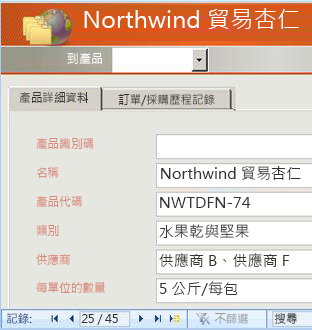
資料一旦在 Access 中,您就可以利用許多表單建立和自訂工具。 想要只按幾下就能建立表單嗎? 使用 [表單精靈]。 想要使用即時資料即時設計和修改表單版面配置、移動資料區塊並調整其大小、新增和移除欄位,以及在建立時立即看到變更嗎? 使用 [版面配置檢視]。 想要自行新增命令按鈕、清單方塊、下拉式方塊、選項群組、圖片、輸入遮罩、圖表、超連結和專業外觀樣式嗎? 使用功能區 [設計] 索引標籤上的 [控制項] 和 [版面配置] 群組中的許多控制項精靈和圖庫。 您可以使用 Access 輕鬆建立簡易表單、索引標籤式表單、連續表單、快顯表單、強制回應對話方塊和子表單。
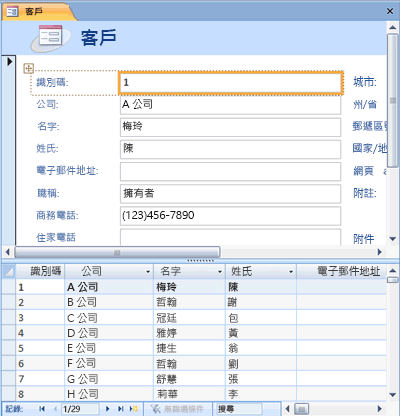
在 Access 中,您可以輕鬆建立分割表單,其中顯示同步處理的資料工作表和表單檢視,讓您可以充分利用兩者。 建立精美的表單後,即可使用表單底部的標準瀏覽按鈕和搜尋方塊,輕鬆捲動、篩選,甚至搜尋表單後面的資料。
如需詳細資訊,請參閱:
原因 8:在 Access 中篩選、排序和查詢就像 Excel 一樣
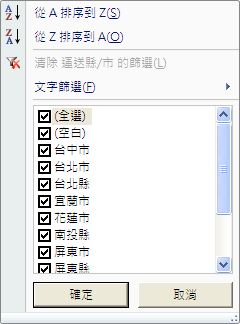
無論您使用哪一種產品,都可以篩選資料以處理資料子集,並且您可以按照您想要的方式排序資料。 在 Access 中,Excel 使用者可以在資料工作表檢視中篩選及排序資料,而不需要重新學習全新的使用者介面。 無論您使用的是文字、數字、日期或空白,圖示、命令功能表、命令、準則和對話方塊都非常相似。 您甚至可以將篩選和排序與資料工作表檢視一起儲存。
您可能在 Access 中建立查詢,甚至不知道 SQL 代表什麼。 四個查詢精靈可協助您建立簡單的查詢、尋找重複項目、尋找不相符的記錄,以及建立交叉資料表查詢。 您甚至不需要建立查詢;只要按照您想要的外觀篩選和排序資料,資料就會與資料工作表一起儲存。
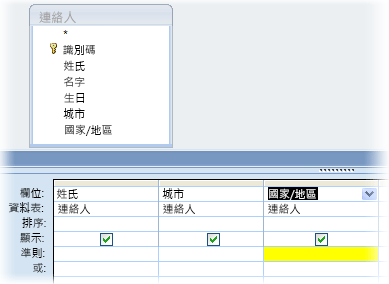
如需詳細資訊,請參閱:
原因 9:進行合併列印或建立標籤
![[標籤精靈] 的第一頁](media/labelwizardfirstpage.gif)
現在您的家庭已經壯大,您的節日賀卡清單突然變大了,您需要追蹤更多的生日和週年紀念日。 沒問題。 您可以使用 Access 資料表或查詢做為合併列印資料來源,並使用 Word 合併列印精靈建立合併列印作業,用於信件、卡片、電子郵件訊息和信封。 如果您只需要建立郵件標籤,請使用 Access 中的 [標籤精靈],從您建立的報表建立並列印標籤。 您甚至可以自動添加與每個客戶地址相對應的條形碼。
如需詳細資訊,請參閱:
原因 10:將 Excel 和 Access 與 SharePoint 技術結合
Access 和 Excel 都提供命令來連線至 SharePoint 清單中的資料。 Excel 提供唯讀 (連結的 SharePoint 清單單向) 連線;而 Access 可讓您讀取和寫入連結 (SharePoint 清單中的雙向) 資料。 Access 和 SharePoint 清單非常適合一起使用。 Access 和 SharePoint 資料類型,例如 RTF、僅附加 (支援在備忘欄位中追蹤修訂歷程記錄) 、附件、自動編號、查閱和多重值欄位),可實現順暢的整合,並且很少出現資料不一致的情況。
將 SharePoint 清單資料連結至 Access 資料庫後,您甚至可以在本機 Access 資料庫中將 SharePoint 清單資料離線,在本機使用資料,然後重新連線至 SharePoint 網站以上傳任何變更。 其他使用者所做的任何衝突資料變更都會由衝突解決精靈處理。 您在 Access 中建立的表單和報表是基於相同的資料,但連結到 SharePoint 清單。
Excel 提供下列與 SharePoint Server 的整合點。
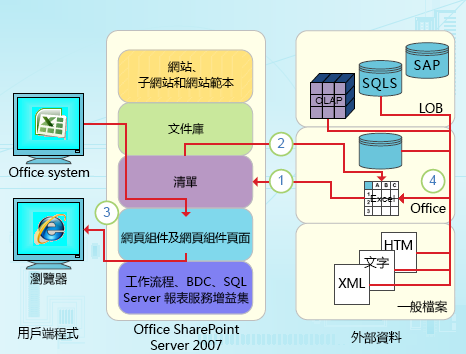
1. 將 Excel 工作表資料一次性匯入到 SharePoint 清單,或將 Excel 工作表資料匯出到 SharePoint 清單,以建立永久的單向資料連線。
2. 使用永久的單向資料連線,從 SharePoint 清單重新整理 Excel 工作表中的資料。
3. 在 Excel Services 中發佈 Excel 活頁簿,並在網頁組件頁面上使用 Excel Web Access 網頁組件來顯示資料並與之互動。
4. 將) 資料從 OLAP 伺服器、SQL Server 和 Access 資料庫,以及一般檔案匯入 (連線至 Excel 活頁簿。
Access 提供下列與 SharePoint Server 的整合點。
1. 在 Access 檢視和 SharePoint 清單之間執行一次性資料匯入或匯出。
2. 建立永久雙向連線,以連結 Access 資料表與 SharePoint 清單之間的資料。 (更新的清單資料可在 Access 資料表中看到;更新的 Access 資料表資料可在清單中看到。)
3. 將清單資料離線、在 Access 中更新、重新上線、同步更新,以及解決衝突。
4. 在 Access 資料工作表、表單和報表檢視中顯示和編輯清單資料。
如需詳細資訊,請參閱:
後續步驟:成為 Access 進階使用者
您可以建立相當複雜的桌面資料庫應用程式,而不需要撰寫任何程式碼。 每個 Access 物件都有一組廣泛的屬性和事件,可從屬性工作表輕鬆存取,協助您自訂解決方案。 每個物件都有詳細的設計工具,可以顯示所有可供您使用的功能。 Office Online 上提供其他資料庫範本。 欄位和資料表範本可協助您快速建立和自訂新資料表。 您可以使用內建的資料庫設計工具從頭開始設計新資料庫。
Access 巨集使用不需要撰寫任何 VBA 程式碼的宣告式環境,因此您不需要成為開發人員。 每個巨集指令都會執行一項工作,例如開啟表單、執行查詢、尋找記錄或顯示訊息。 您可以在報表、表單或控制項的任何事件中內嵌巨集。 大部分巨集都有引數,您可以新增條件式邏輯,讓巨集執行您想要的動作。 您甚至可以定義變數並執行錯誤檢查,同樣不需要撰寫 VBA 程式碼。
設計原型並由 IT 部門執行。 當您的團隊需要時,盡快為他們創建解決方案,並以簡陋的員工輕鬆完成。 追蹤公司聚會的門票銷售情況、追蹤製造材料的保質期,或列印零件的驗收標籤。 追蹤團隊專案中的工作、問題和交付項目。 建立銷售管道資料庫,以監控一小群銷售專業人員中的潛在銷售。