

當您在新的 Windows 11 或 Windows 10 電腦上啟動 Office 應用程式,並看到「您已取得 Office」訊息時,您可以在不使用產品金鑰的情況下啟用新的 Office 產品,並將它新增至您的 Microsoft 帳戶。 (對於某些 Office 永久授權產品,您不需要 Microsoft 帳戶。)
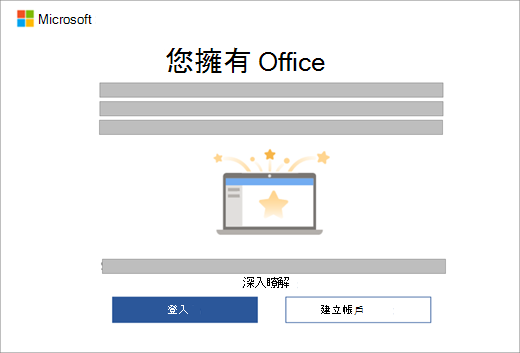
Microsoft 365 訂閱: 如果您看到您的裝置上包含 Microsoft 365 訂閱,請務必儘快登入並開始您的訂閱。 如果您未在 Windows 啟用後的 180 天內開始訂閱,訂閱將會過期。 Office 2024) 之類的永久授權產品 (沒有這樣的到期日。
注意
如果您在啟動 Office 應用程式時看到不同的啟用畫面,請參閱 啟用 Office。
步驟 1:確認 Windows 已啟用 且有網際網路連線。
步驟 2:啟動 Office 應用程式。
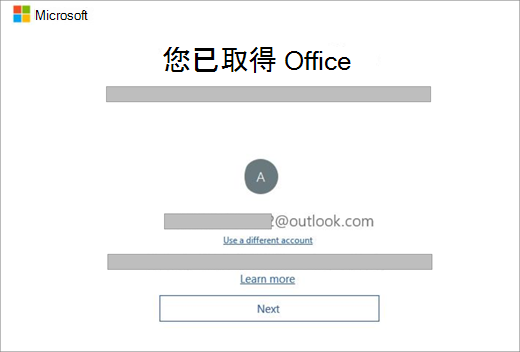
步驟 3:如果您的新 Office 產品需要 Microsoft 帳戶,您會看到 [您已取得 Office] 以提示您登入,選取 [ 登入] 或 [建立帳戶]。 (如果您已經使用 Microsoft 帳戶登入 Windows,您的 Microsoft 帳戶會顯示在 [您已有 Office],選取 [下一步]。)
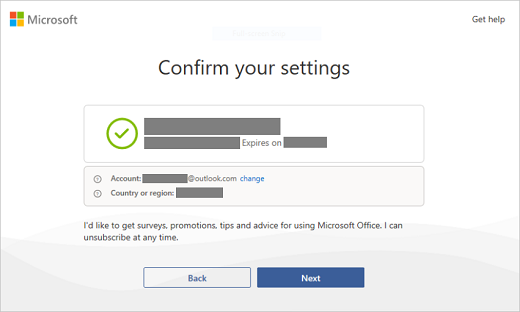
如果您看到 [ 確認您的設定],請選取 [下一步]。 和 成功 ! 會開啟以通知您的 Office 產品已成功連結到您的 Microsoft 帳戶中。 然後選取 [ 開始使用]。
(如果您的新 Office 產品不需要Microsoft帳戶,則 Success! 會在您啟動 Office 應用程式時開啟,且您可以知道 Office 產品的啟用已完成。然後選取 [ 開始使用]。)
![[登入] 方塊的螢幕擷取畫面。](media/userbased-da-linked-msa.png)
第 4 步:按照其餘提示接受授權協議和隱私設定。
如果您的裝置包含 Microsoft 365 訂閱,將會啟動您的訂閱。
如果您在上述步驟中登入,您的新 Office 產品將會新增至您的 Microsoft 帳戶,您隨時都可以在 Microsoft 帳戶儀表板的 [服務 & 訂閱 ] 頁面上存取。 若要重新安裝 Office,請移至此頁面。
如果您在未啟用 Microsoft 帳戶的情況下啟用 Office 產品,則可以 從 Microsoft Store 應用程式檢視產品並重新安裝 Office。
什麼是 Microsoft 帳戶?
Microsoft 帳戶是用於 Outlook.com、Hotmail、Microsoft 365、Office、OneDrive、Skype、Xbox 和 Windows 的電子郵件地址和密碼。
建立 Microsoft 帳戶時,您可以使用任何電子郵件地址 (包括來自 Yahoo! 或 Gmail 的地址) 做為使用者名稱。 將此帳戶與您的 Office 產品建立關聯之後,如果您需要重新安裝應用程式,您將使用這個 Microsoft 帳戶而不是產品金鑰來安裝並啟用 Office。
我應該建立新的 Microsoft 帳戶嗎?
如果您已登入 Outlook.com、Hotmail、OneDrive、Skype、Xbox 和 Windows,表示您已經有 Microsoft 帳戶。 使用該帳戶,而不要建立新的 Microsoft 帳戶。
我為什麼需要 Microsoft 帳戶?
您的 Microsoft 帳戶會取代產品金鑰的作用,讓日後重新安裝 Office 時更輕鬆。 您必須擁有 Microsoft 帳戶,才能在新裝置上使用 Office。
注意
如果您的 Office 產品沒有相關聯的 Microsoft 帳戶,請參閱從 Microsoft Store 應用程式重新安裝 Office。
我的產品金鑰在哪裡?
我們未提供也不需要產品金鑰。 若要重新安裝 Office 或管理您的 Microsoft 365 訂閱,請使用您的 Microsoft 帳戶登入 Microsoft 帳戶儀表板的 [ 服務 & 訂閱] 頁面 。 (或者,對於某些版本,您可能需要 從 Microsoft Store 應用程式重新安裝 Office。)
秘訣
如果您無法啟用 Office,請參閱上方的 [ 需要協助嗎? ] 索引標籤,以協助您疑難排解問題。
