

在 Copilot Chat 中參照特定檔案、人員、Teams 交談等內容,可讓資訊、人員和交談更易於存取,以增強基礎和共同作業。
當您啟動參考資料功能表時,系統會根據掃描您的檔案、電子郵件、交談及其他 Microsoft 365 應用程式和服務來建議相關內容。 它也可讓您插入多個項目,包括 Microsoft 365 檔案、影像、人員、會議、聊天和電子郵件的連結。 Copilot 會參照您納入其回應中的內容。
擁有 Microsoft Copilot 授權的使用者 (Microsoft Copilot 使用者)
工作智商已開啟
若要新增 Microsoft 365 檔案的連結、參照人員,並包含行事曆活動和電子郵件,請遵循下列步驟:
移至 Copilot Chat,並使用您的 Microsoft 365 帳戶登入。
在聊天頁面的右上角,請確定已開啟 Work IQ 按鈕。
若要參考特定資訊片段,請輸入 / ,然後開始輸入您要連結的人員、檔案、會議或電子郵件。
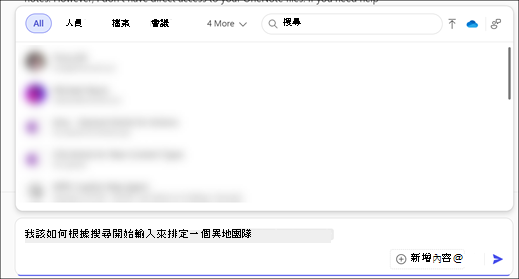
可透過索引標籤存取 People、Microsoft 365 檔案、會議和電子郵件。 當您選取索引標籤時,功能表選項會更新,根據其相關性提供建議。
從列出的人員、檔案、會議和電子郵件中選取。
注意
如果您撰寫提示但未參照特定檔案、人員或會議,Copilot 會嘗試判斷其回應的最佳資料來源,包括您的工作內容。
工作智商關閉
注意
關閉 Work IQ 時,如果您的 IT 系統管理員允許,Copilot 仍然可以參考來自網路的公開資訊。 若要深入了解 Copilot 中的 Web 搜尋,請參閱 Web 搜尋在 Microsoft Copilot Chat 和代理程式中的運作方式。
當您在聊天中關閉 Work IQ 時,只有檔案可供參考。 若要新增檔案連結,請依照下列步驟執行:
- 移至 Copilot Chat,並使用您的 Microsoft 365 帳戶登入。
- 在聊天頁面的右上角,關閉 Work IQ 按鈕。
- 若要參考特定檔案,請輸入 / ,然後開始輸入您要連結的檔案名稱。
- 在 Files 索引標籤中,功能表會根據與您相關的建議提供建議。
- 從列出的檔案中選取。
沒有 Microsoft Copilot 授權的使用者 (Copilot Chat 使用者)
注意
如果您沒有 Microsoft Copilot 授權,如果您的 IT 系統管理員允許,Copilot 仍然可以從網路參考公開資訊。 若要深入了解 Copilot 中的 Web 搜尋,請參閱 Web 搜尋在 Microsoft Copilot Chat 和代理程式中的運作方式。
只有檔案可供沒有 Microsoft Copilot 授權的使用者參考。 若要新增檔案連結,請依照下列步驟執行:
- 移至 Copilot Chat,並使用您的 Microsoft 365 帳戶登入。
- 若要參考特定檔案,請輸入 / 並開始輸入您要連結的檔案。
- 在 Files 索引標籤中,功能表會根據與您相關的建議提供建議。
- 從列出的檔案中選取。
在 Copilot Chat 中參考特定類型的內容
參照人員
Copilot 會根據人員的姓名或電子郵件地址與您輸入內容的相符程度來建議人員。 系統會考慮您透過 Teams、電子郵件、會議或共用檔案與他們通訊的頻率和最近一次,並每天數次更新此排名。
參照會議
Copilot 會根據您的 RSVP 和最近或即將到來的活動來建議會議,符合會議標題或召集人的名稱。 Copilot 也可以建議會議系列和系列中的特定會議。
參考 Teams 內容
Copilot 會根據 [ 聊天 ] 索引標籤下最近的活動和參與者人數,建議相關的 Teams 群組和會議聊天。Copilot 也會在 [頻道 ] 索引標籤下顯示您最近使用的 Teams 頻道。支援所有頻道類型,包括私人、共用和一般頻道。
參考電子郵件
Copilot 會根據您的互動顯示相關電子郵件,例如提及、標幟和焦點電子郵件,以及相符的主旨、寄件者、關鍵字、附件或收件者。 Copilot 也可以參考共用和委派信箱中的電子郵件。
參照檔案和影像
Copilot 會根據最近的活動和互動建議相關檔案和影像,包括最近在商務用 OneDrive 上上傳、開啟、修改或共用的檔案和影像。 執行上述任何動作的幾分鐘後,將提供 Files。 也建議根據檔案名稱、類型或作者來使用 Files。
本機檔案和影像:若要參考本機檔案,請在 [Copilot Chat] 撰寫方塊中,選取
![[新增] 加號圖示](media/onedrive-add-tag-plus-sign-button-icon.png) [新增和管理來源],然後
[新增和管理來源],然後  從功能表上傳影像和檔案。 然後,您可以從本機裝置選取多個影像或檔案進行參考。 選取檔案後,就會將複本儲存到 OneDrive。
雲端檔案: 若要參考雲端伺服器上可用的檔案,請選取
 附加雲端檔案。 您可以在提示中附加檔案或整個資料夾。
注意
除了輸入 / 之外,您也可以使用複製和貼上或拖放來參考檔案。
一個 SharePoint 網站內最多只能參考十個檔案或頁面。
若要深入了解支援的檔案,請參閱 Copilot 支援的檔案格式的 [Microsoft Copilot (工作) ] 一節。
參考 SharePoint 網站
Copilot 會顯示您最近互動或與您共用的 SharePoint 網站、頁面和清單。 選取網站,將提示範圍設定為其內容。
注意
在選取的 SharePoint 網站中,最多可以參照十個檔案或頁面。
參照 SharePoint 清單的已知限制
- Copilot 支援一次最多參照 20,000 個清單項目。
- 目前不支援在 SharePoint 清單中參照附件欄或查閱欄。
參照連接器
現在,您可以使用貴組織的 Graph 連接器內容來讓 Copilot 提示接地於協力廠商資料,該內容可從 Copilot Chat 的參考功能表存取。 針對您在 Copilot 中啟用的任何連接器,您可以從輸入 / 後出現的功能表中的 [全部] 和 [其他] 索引標籤存取它們。
支援的連接器範例包括 Confluence、Jira 和 ServiceNow。