
本文適用於:所有 Copilot 體驗 — 個人帳戶、公司或學校帳戶 (Microsoft Entra) 和免費Copilot Chat。
Microsoft Copilot 將 AI 的強大功能與您的資料和應用程式相結合,協助您在聊天體驗中發揮創造力、釋放生產力並快速取得解答。 當您使用公司或學校帳戶登入時,Copilot Chat 會使用貴組織的資料,例如聊天、電子郵件和檔案,以及網站。 當您使用個人 Microsoft 帳戶登入時,Copilot 會改用您自己的內容和網頁。
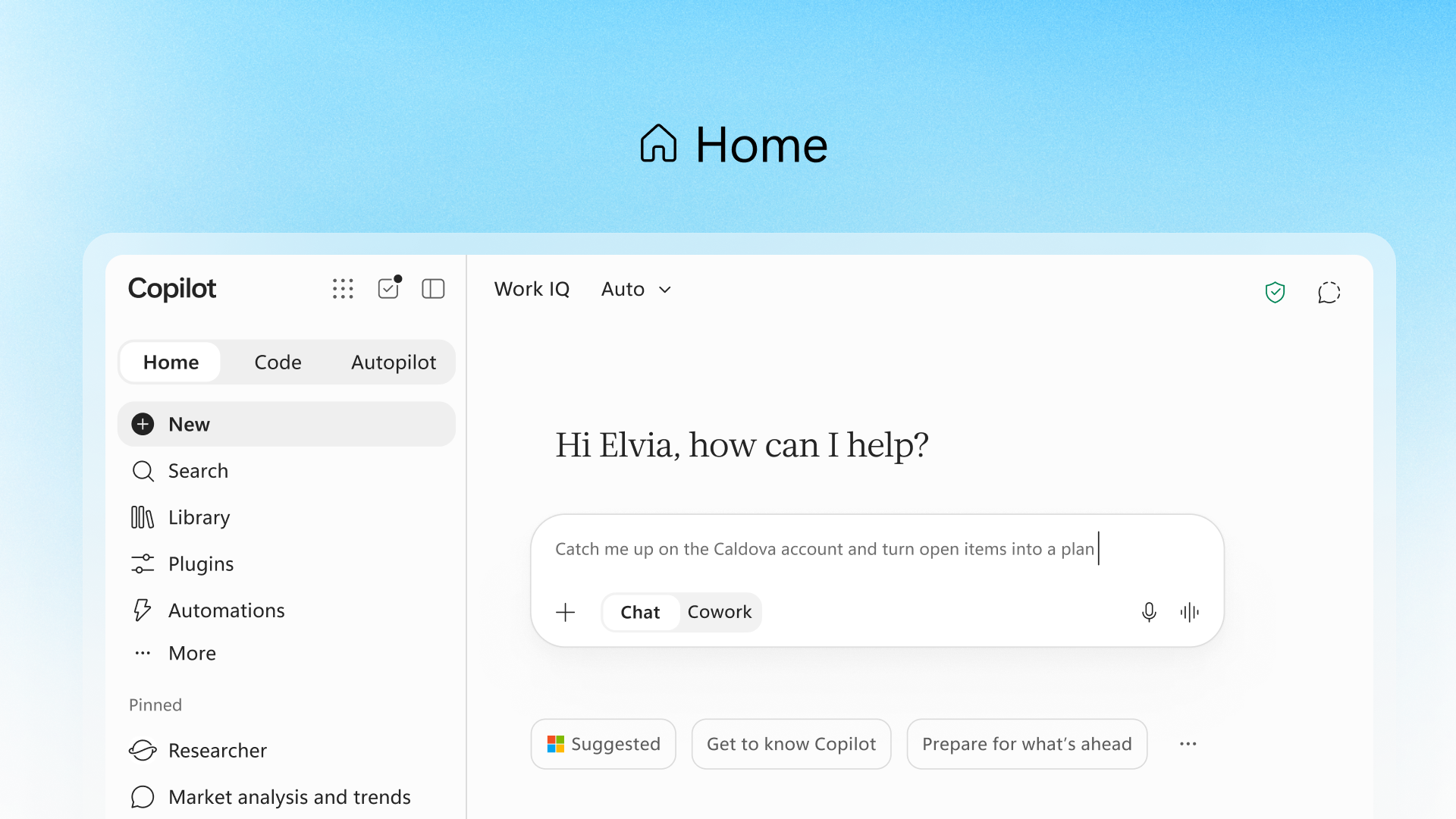
在工作中取得 Copilot
- 在網頁瀏覽器中移至 Copilot ,並使用您的公司或學校帳戶登入。
- 您也可以在您已使用的應用程式內使用 Copilot,包括網頁版、桌面版和行動裝置上的 Microsoft 365 應用程式、Microsoft Teams、Outlook 等。
- 在行動裝置上,您可以安裝適用於 iOS 或 Android 的 Microsoft Copilot 行動裝置應用程式。
進入後,您將在左側導覽中看到三個體驗,以及 新聊天、 搜尋、 媒體櫃、 客服專員和技能以及 筆記本:
- Chat 用於交談式問題和解答、摘要和撰寫草稿。
- Cowork 適用於您交給 Copilot 自行完成的較長時間、多步驟的工作。 若要深入了解,請參閱開始使用 Cowork。
- 編碼助理工作的程式碼。
Work IQ:Copilot 如何使用貴組織資料
在 Chat 頂端,您會在 [自動] 型號選擇器旁看到 [Work IQ] 控制項。 選取 Work IQ 來開啟或關閉:
- 工作智商開啟 (預設) :Copilot 會使用貴組織的資料,例如檔案、電子郵件、Teams 會議和網路資訊來回答您的提示。
- 工作智商關閉:Copilot 只使用網路和 AI 模型的訓練資料進行回答,而不使用任何 Microsoft 365 資料。 關閉時,提示建議和參考功能表僅限於 Web 來源。
秘訣
這兩個設定都提供企業級的安全性、隱私權和合規性。 在回應提示時,Copilot 只會使用您已獲授權存取的工作內容。 請參閱 Copilot 使用哪些資訊來回答我的提示? ,以深入瞭解 Copilot 如何存取和使用組織資料。
Work IQ 旁邊的 [自動選擇器] 會控制哪個 AI 模型回應您的提示,類似於個人 Copilot 體驗中可用的交談模式。
您可以使用 Copilot Chat 做什麼?
- 建立內容和腦力激蕩。 根據分鏡腳本中的內容、文本到議程或執行摘要等任何內容草擬新內容。 請參閱使用 Copilot Chat 建立內容。
- 取得快速解答。 詢問有關特定檔案和訊息的問題,或尋找您知道存在但不記得其儲存位置的資訊。 請參閱使用 Copilot Chat 提出問題並取得解答。
- 掌握最新資訊。 將大量資料摘要為簡單易懂的更新。 請參閱使用 Microsoft Copilot Chat 掌握您錯過的內容。
- 使用語音命令。 選取麥克風按鈕以與 Copilot Chat 交談。 您可以中斷音訊回應,Copilot 便會回應您的新輸入。
- 交接多步驟工作。 使用 [Cowork] 索引標籤來執行您希望 Copilot 完成並減少來回次數的較長工作。 請參閱開始使用 Cowork。
- 取得撰寫程式碼的協助。 將 [程式碼] 索引標籤用於編碼助理工作。
撰寫絕佳提示
精心製作的提示可產生更好的結果。
- 清楚、簡潔且具體 地說明您想要的內容。 請參閱要嘗試的提示。
- 採用反覆運算。 不要滿足於第一個結果。 精簡和實驗以更接近您的需求。
- 參考特定內容。 輸入斜線 (
/) ,然後輸入檔案、人員或會議的名稱,將 Copilot 指向您指的來源。 如果您未參照任何特定內容,Copilot 會為其回應挑選最佳資料來源。
好的提示通常包括:
| 部分 | 功能 | 範例 |
|---|---|---|
| 目標 | 您想要達成的目標 | 描繪 圖示排程會議...::: 圖示排程會議...::: |
| 內容 | 相關背景 |
...使用 / (個人的名字) 討論項目更新... ::: |
| 詳細資料 | 具體指示 |
...下次我們都有空時 30 分鐘...::: |
| 資料 | 要使用的輸入 |
...使用我們的工作行事曆.::: |
Copilot 為交談式,因此如果第一個回應不太正確,請進行跟進。 要求它縮小時間範圍、變更格式或深入瞭解某一點。
協助打造 AI 的未來
AI 是一項令人興奮的技術,但仍處於早期開發階段。 有時候 Copilot 會出錯,因此請務必檢閱其所產生的內容。 在任何回應上使用大拇指向上和大拇指向下按鈕,告訴我們哪些功能有效、哪些無效,以及哪些方面可以做得更好。
如果您是使用個人帳戶
如果您使用個人 Microsoft 帳戶登入,而非公司或學校帳戶,Copilot 的運作方式基本相同,只是有一些差異:
- 從更多位置存取它。 除了 Microsoft Copilot 的網頁版外,Copilot 也可作為 Windows、macOS、iOS/iPadOS 和 Android 上的專用應用程式使用。
- 以其他帳戶類型登入。 在網頁、行動裝置和 macOS 上,您可以使用 Microsoft 帳戶、Apple ID 或 Google 帳戶登入。 Windows 應用程式需要 Microsoft 帳戶。
- 沒有工作智商切換開關。 Copilot 會使用您自己的內容,例如 OneDrive 檔案和 Outlook.com 電子郵件,以及網站,而不是組織的資料,因此無需管理工作與 Web 的設定。