
立體直條圖、立體圓錐圖或立體金字塔圖具有您可以變更的一系列) 軸 (深度,也稱為 z 軸。 您可以指定刻度和軸標籤之間的間隔、變更它們沿軸的位置,以及反轉數列的顯示順序。
若要變更圖表中其他座標軸的刻度,請參閱 變更圖表中水平 (類別) 軸的刻度 或 變更圖表中垂直 (值) 軸的刻度。
在立體圖表中,按一下您要變更的深度座標軸,或執行下列動作以從圖表項目清單中選取座標軸:
- 在圖表中的任一個地方按一下。
如此一來會顯示 [圖表工具],並新增 [設計]、[版面配置] 和 [格式] 索引標籤。 - 在 [格式 ] 索引標籤的 [目前選取範圍 ] 群組中,按一下 [ 圖表項目 ] 方塊旁的箭號,然後按一下 [ 數列) 軸 (深度。
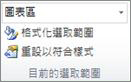
- 在圖表中的任一個地方按一下。
在 [格式] 索引標籤的 [目前的選取範圍] 群組中,按一下 [格式化選取範圍]。
在 [座標軸格式 ] 對話方塊中,如果未選取 [ 座標軸選項 ],請按一下它,然後執行下列一或多個動作:
重要 只有在選取深度軸時,才能使用下列縮放選項。- 若要變更刻度與刻度之間的間隔,請在 [刻度與刻度之間的間距] 方塊中輸入您想要的數字。
備註 您輸入的數字決定刻度之間要顯示的資料數列數。 - 若要變更座標軸標籤之間的間隔,請在 [標籤與標籤之間的間距] 底下,按一下 [指定間隔的刻度間距],然後在文字方塊中,輸入您要的數字。
秘訣 輸入 1 以顯示每個資料數列的標籤, 輸入 2 以顯示每個其他資料數列的標籤,輸入 3 以顯示每三個資料數列的標籤,依此類推。 - 若要顛倒序列的順序,請選取 [ 以相反順序序列] 核取方塊。
備註 這會反轉沿深度軸顯示的資料數列順序。 - 若要變更軸刻度標記和標籤的位置,請在 [主要刻度]、[次要刻度] 和 [座標軸標籤] 方塊中選取您想要的任何選項。
- 若要變更刻度與刻度之間的間隔,請在 [刻度與刻度之間的間距] 方塊中輸入您想要的數字。
秘訣
- 變更軸的刻度之後,您可能也會想要變更軸的格式設定方式。 如需詳細資訊,請參閱變更圖表座標軸的顯示。
- 縮放不會變更資料數列之間的間距深度或間距寬度。 若要變更間隙深度或寬度,請以滑鼠右鍵按一下資料數列,然後按一下 [設定資料數列格式]。 在 [數列選項] 底下指定您想要的設定。