

根據預設,Excel 會在您建立圖表時決定垂直 () 值的最小和最大縮放值,也稱為 y 軸。 不過,您可以自訂刻度以更符合您的個人需求。 當圖表中繪製的值涵蓋極大的範圍時,您也可以將數值軸變更為對數刻度。
若要變更圖表中其他軸的刻度,請參閱變更圖表中水平 (類別) 軸的刻度或變更圖表中深度 (數列) 軸的刻度。
在圖表中,選取要變更的數值座標軸,或執行下列動作以從圖表項目清單中選取座標軸:
- 選取圖表中的任何位置以顯示 [圖表設計 ] 和 [格式 ] 索引標籤。
- 在 [格式] 索引標籤上,選取 [目前選取範圍] 群組中的 [圖表元素] 下拉式方塊,然後選擇 [垂直 (值]) [座標軸]。
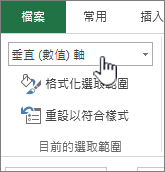
在 [格式] 索引標籤上,選取 [目前選取範圍] 群組中的 [格式化選取範圍]。
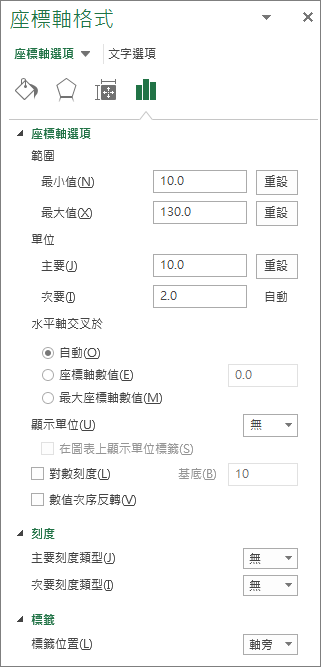
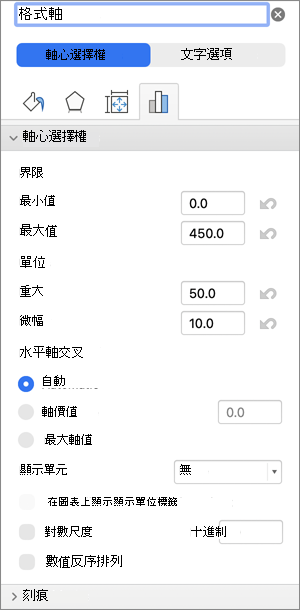
在 [ 設定座標軸格式 ] 窗格中,選取 [ 座標軸選項],然後執行下列一或多個動作:
重要:只有在已選取數值軸時,才能使用下列刻度選項。- 若要針對 [最小值] 或 [最大值] 選項變更垂直 (數值) 軸開始或結束的數字,請在 [最小值] 方塊或 [最大值] 方塊中輸入不同的數字。 如果需要,您可以選取 [重設] 以將其回復為原始值。
- 若要針對 [主要刻度間距] 或 [次要刻度間距] 選項變更刻度標記和圖表格線的間隔,請在 [主要刻度間距] 方塊或 [次要刻度間距] 方塊中輸入不同的數字。 選取已變更欄位旁的 [重設 ],將其回復為原始值。
- 若要使數值的次序反轉,請選取 [數值次序反轉] 核取方塊。
注意: 當您從下到上變更垂直 (值) 軸上的值順序時,水平 (類別) 軸上的類別標籤會從下翻轉到圖表頂端。 同樣地,當您從左到右變更類別順序時,值標籤也會從圖表左側翻轉到右側。 - 若要將數值軸變更為對數,請選取 [對數刻度] 核取方塊。
注意: 對數刻度不能用於負值或零。 - 若要變更數值軸上的顯示單位,請在 [顯示單位] 清單中選取您要的單位。
若要顯示描述單位的標籤,請選取 [在圖表上顯示單位標籤] 核取方塊。
提示: 當圖表值為大數字,且您想要在軸上顯示得更短且更易讀時,變更顯示單位非常有用。 例如,您可以在座標軸上將範圍從 1,000,000 到 50,000,000 的圖表值顯示為 1 到 50,並顯示表示單位以百萬表示的標籤。 - 若要變更座標軸的刻度位置和標籤,請在 [刻度標記] 底下,選取 [主要類型] 和 [次要類型] 方塊中的任何選項。
- 選取 [標籤] 底下的下拉式方塊,然後選擇標籤位置。
- 若要變更您要的水平 (類別) 軸與垂直 (值交叉) 點,請在 [底板交叉處] 底下選取 [軸值],然後在文字方塊中輸入您要的數字。 或者,選取 [最大軸值] 以指定軸的水平 (類別) 與軸上最高值的垂直 (值) 交叉。
注意: 當您選取 [最大軸值] 時,類別標籤會移至圖表的另一側。
祕訣
- 當圖表顯示副垂直 (數值) 軸時,您也可以變更該軸的刻度。 如需有關顯示副垂直軸的詳細資訊,請參閱新增或移除圖表中的副座標軸。
- XY (散佈) 圖和泡泡圖會在水平 (類別) 軸和垂直 (數值) 軸上顯示數值,而折線圖只會在垂直 (數值) 軸上顯示數值。 此差異在決定要使用哪一種圖表類型時是非常重要的。 因為折線圖的水平 (類別) 軸刻度無法變更為和用於 xy (散佈) 圖之垂直 (數值) 軸的刻度一樣多,如果您必須變更該軸的刻度或將它顯示為對數刻度,請考慮使用 xy (散佈) 圖,而不是折線圖。
- 變更軸的刻度之後,您可能也會想要變更軸的格式設定方式。 如需詳細資訊,請參閱變更圖表座標軸的顯示。