在 Excel 中新增或移除圖表中的副座標軸 (機器翻譯)

Applies To
Excel for Microsoft 365 Word for Microsoft 365 PowerPoint for Microsoft 365 Excel for Microsoft 365 for Mac Word for Microsoft 365 for Mac PowerPoint for Microsoft 365 for Mac Excel 2024 PowerPoint 2024 Excel 2024 for Mac Word 2024 for Mac PowerPoint 2024 for Mac Excel 2021 Word 2021 PowerPoint 2021 Excel 2021 for Mac Word 2021 for Mac PowerPoint 2021 for Mac

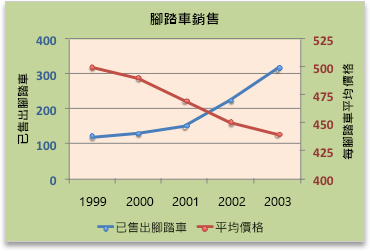
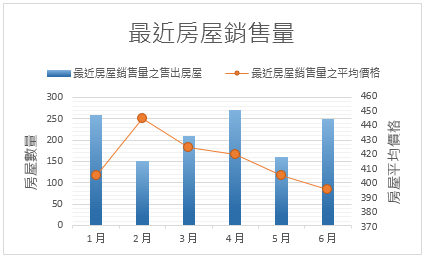
當圖表中的數字因資料數列而異,或是您的資料類型混合 (價格和數量) 時,請在次要垂直 (值) 軸上繪製一或多個資料數列。 副垂直座標軸上的刻度顯示出相關資料數列的值。 副座標軸很適合用於顯示直條圖與折線圖的組合圖表。 您可以將圖表變更為組合式圖表,以快速顯示像這樣的圖表。
E71E0726-1CD3-401A-983A-8BE362598600

  1. 選取圖表以開啟 [圖表工具]。
  2. 在 [ 設計 ] 索引標籤上,選取 [變更圖表類型]。
  3. 選取 [組合 ],然後選擇 [ 叢集欄 - 次軸上的線條]。
  4. 選取要顯示之資料數列的 [ 副座標軸 ] 核取方塊。
  5. 選取下拉式箭號,並選擇 [折線圖]。
  6. 選取 [確定]。

需要更多協助嗎?

您隨時都可以詢問 Excel 技術社群中的專家、在 Answers 社群中取得支援,或建議新功能或改進。 若要分享您的想法,請參閱 如何提供有關 Microsoft Office 的意見反應。 我們隨時洗耳恭聽。