

您可以變更填滿或新增效果來變更圖案或文字方塊的外觀,例如陰影、光暈、反射、柔和邊緣、斜面,以及立體 (3D) 旋轉。
填滿是套用至圖形內部的色彩、圖樣、紋理、圖片或漸層。 漸層是指漸進式的色彩和陰影變化,通常是從一個顏色漸進到另一個顏色,或是相同色彩的陰影變化。
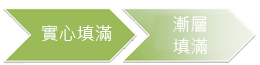
變更圖案的填滿色彩只會影響圖案的內部 (亦即最上層)。 如果您將某種效果 (例如陰影) 新增至圖案,並且想要不同的效果色彩,就必須另外變更陰影的色彩,讓它有別於填滿色彩。
立體效果可為圖形增添深度。 您可以將內建的立體效果組合加入到圖案中,或是加入個別的效果。 您可以在 Excel、Outlook、Word 及 PowerPoint 等程式中,將個別效果的組合套用至圖案。
重要
在 Word 和 Outlook 中,您必須先錨定多個物件,然後再選取它們。 選取一個物件。 接下來,按住 Ctrl,同時選取更多物件。
新增填滿或效果
選取您要填滿的圖形。 若要將相同的填滿新增至多個圖形,請選取第一個圖形,然後在挑選其他圖形時按住 Ctrl。
在 [圖案格式 ] 索引標籤的 [圖案樣式 ] 群組中,選取 [ 圖案填滿] 旁的箭號。
![[圖案填滿] 色彩選項功能表](../media/o15-pj-charttool-layout-shapefill.jpg)
執行下列其中一個動作:
- 若要新增或變更填滿色彩,請選取您想要的色彩。
- 若要選擇不選擇色彩,請選取 [無填滿]。
- 若要使用不是佈景主題色彩的色彩,請選取 [其他填滿色彩],然後在 [Standard] 索引標籤上選擇您想要的色彩,或在 [自訂] 索引標籤上混合您自己的色彩。如果您稍後變更文件佈景主題,[Standard] 索引標籤上的自訂色彩和色彩不會更新。
- 若要調整圖案的透明度,請選取 [ 其他填滿色彩]。 在 [色彩] 對話方塊的底端,移動 [透明] 滑桿,或在滑桿旁邊的方塊中輸入數字。 您可以變更透明度百分比,從 0% (完全不透明,為預設值) 到 100% (完全透明)。
- 若要新增或變更填滿圖片,請選取 [圖片],找出包含您要使用之圖片的資料夾,選擇圖片檔案,然後選取 [ 插入]。
- 若要新增或變更填滿漸層,請指向 [漸層],然後選取您想要的漸層變化。 若要自訂漸層,請選取 [ 其他漸層],然後選擇您想要的選項。
- 若要新增或變更填滿紋理,請指向 [紋理],然後選取您想要的紋理。 若要自訂紋理,請選取 [其他紋理],然後選擇您想要的選項。
新增圖樣填滿
以滑鼠右鍵按一下要新增填滿的圖案,然後選取 [格式化圖案]。
- 在 [設定圖形格式 ] 窗格中,選取 [ 填滿],然後選擇 [ 圖樣填滿]。
![選取 [圖案格式] 窗格中的 [圖樣填滿]](../media/word-2016-pattern-fill.png)
- 在 [設定圖形格式 ] 窗格中,選取 [ 填滿],然後選擇 [ 圖樣填滿]。
選取圖樣,並視需要選取 [ 前景 ] 和 [背景 ] 旁的箭頭,然後選擇色彩組合。
新增或變更圖案效果
您可以為文本框和形狀添加各種效果,例如斜邊或反射。
選取您要新增效果的圖形。 若要將相同的效果新增至多個圖形,請選取第一個圖形,然後按住 Ctrl 並同時挑選其他圖形。
在 [圖案格式 ] 索引標籤的 [ 圖案樣式 ] 群組中,選取 [圖案效果],然後從清單中選擇一個選項。
![[圖案效果] 功能表](../media/o15-shapeeffects-open.jpg)
若要新增或變更內建的效果組合,請指向 [預設集],然後選擇您想要的效果。
若要自訂內建效果,請選取 [立體選項],然後選擇您想要的選項。若要新增或變更陰影,請指向 [陰影],然後選取您想要的陰影。
若要自訂陰影,請選取 [陰影選項],然後選擇您想要的選項。若要新增或變更反射,請指向 [反射],然後選擇您想要的反射變化。
若要自訂反射,請選取 [反射選項],然後選擇您想要的選項。若要新增或變更光暈,請指向 [ 光暈],然後選取您想要的光暈變化。
若要自訂光暈,請選取 [光暈選項],然後選擇您想要的選項。若要新增或變更軟邊,請指向 [軟邊],然後選取您想要的邊緣大小和色彩。
若要自訂軟邊,請選取 [ 軟邊選項],然後選擇您想要的選項。若要新增或變更邊緣,請指向 [坡口],然後選取您想要的坡口。
若要自訂斜面,請選取 [立體選項],然後選擇您想要的選項。若要新增或變更立體旋轉,請指向 [立體旋轉],然後選擇您想要的旋轉。
若要自訂旋轉,請選取 [立體旋轉選項],然後選擇您想要的選項。注意
- 若要以新增多種個別效果的方式來建立自訂效果,請重複上述步驟 2。
- 如果將立體效果 (例如浮凸) 新增至圖案,然後新增柔邊效果,將無法看出圖案有任何的視覺變更,這是因為立體效果優先於柔邊效果。 不過,一旦刪除立體效果,就可以看到柔邊效果。
刪除圖案填滿
- 選取要刪除填滿的圖形。 若要從多個圖形中刪除相同的填滿,請選取第一個圖形,然後在挑選其他圖形時按住 Ctrl。
- 在 [格式] 索引標籤的 [圖案樣式] 群組中,選取 [圖案填滿] 旁的箭號,然後選擇 [無填滿]。
![選取 [無填滿]](../media/office-2016-shape-fill-no-fill.png)
刪除圖案效果
選取要刪除其效果的圖形。 若要刪除多個圖形中的相同效果,請選取第一個圖形,然後按住 Ctrl 並同時挑選其他圖形。
在 [格式 ] 索引標籤的 [ 圖案樣式 ] 群組中,選取 [圖案效果],然後執行下列其中一項操作。
若要從圖形中刪除內建的效果組合,請指向 [預設集],然後選取 [無預設集]。
注意
當您選取 [無預設集] 時,不會移除已套用至圖形的任何陰影效果。 若要移除圖案的陰影,請遵循下列步驟。
若要刪除陰影,請指向 [陰影],然後選取 [無陰影]。
若要刪除反射,請指向 [反射],然後選取 [無反射]。
若要刪除光暈,請指向 [ 光暈],然後選取 [無光暈]。
若要刪除軟邊,請指向 [軟邊],然後選取 [ 無軟邊]。
若要刪除邊緣,請指向 [坡面],然後選取 [無坡面]。
若要刪除立體旋轉,請指向 [立體旋轉],然後選取 [無旋轉]。
注意
如果先前新增了多種個別效果,請重複上述步驟 2 以刪除所有效果。
請參閱
- To add a shape, see Add shapes.
- 若要了解其他具有效果的圖案,請參閱 插入文字藝術師 或 深入了解 SmartArt 圖形。
- 若要變更圖片的外觀,請參閱 :將美術效果套用至圖片。
- 若要變更文字方塊的外觀,請參閱 變更文字方塊或圖形中的色彩。
- 若要變更文字方塊或圖形周圍的框線,請參閱 移除或變更文字方塊或圖形的框線。
- 若要在 PowerPoint 中建立移動效果,請參閱 為文字或物件製作動畫。