

在文字方塊或圖形中,您可以快速變更文字的色彩、內部填滿 (色彩) 或框線的色彩。
讓我們選取圖形,[ 繪圖工具 ] 會顯示在功能區中,且 [格式 ] 索引標籤處於使用中狀態。
![選取圖案後,[繪圖工具] 會隨即顯示](../media/o15-igx-shape-colors-3.jpg)
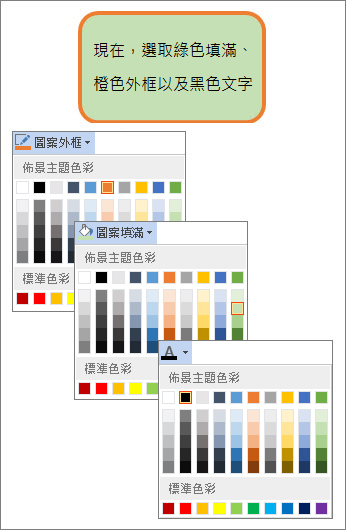
這是我們將框線變更為橘色、填滿為淺綠色、文字變更為黑色後的相同形狀。 我們使用了 [圖案外框]、[ 圖案填滿] 和 [ 文字填滿 ] 命令,這些命令位於繪圖工具下的 [格式 ] 索引標籤上。
雖然我們將在下方所做的變更顯示在 Microsoft PowerPoint 中,但它們在 Excel、Word、Outlook 和 Project 中的運作方式相同。
變更文字色彩
選取圖案或文字方塊框線。 當您這樣做時,會顯示 [繪圖工具 ]。
若要變更多個圖案或文字方塊,請按一下第一個圖案或文字方塊,然後按住 Ctrl 並同時按一下其他圖案或文字方塊。在 [繪圖工具 ] [格式] 索引標籤上,按一下 [ 文字填滿 ],然後在 [佈景主題色彩] 底下,挑選您想要的色彩。
注意
[ 文字填滿 ] 和 [ 文字外框] 功能表可能要在您開始輸入圖形之前才處於使用中狀態。
![功能區上的 [文字藝術師樣式] 命令](../media/ogv15wordartstyles.jpg)
![[文字填滿] 命令](../media/ogv15textfill.jpg)
將文字變更為不在佈景主題色彩中的色彩- 選取圖形或文字方塊。
- 在 [繪圖工具] [格式 ] 索引標籤上,按一下 [ 文字填滿>] [其他填滿色彩]。
- 在 [色彩] 方塊中,在 [Standard] 索引標籤上按一下您想要的色彩,或在 [自訂] 索引標籤上混合您自己的色彩。如果您稍後變更文件佈景主題,則不會更新 [Standard] 索引標籤上的自訂色彩和色彩。
變更內部 (填滿) 色彩
選取要變更的圖案或文字方塊。 當您這樣做時,會顯示 [繪圖工具 ]。
若要變更多個圖案或文字方塊,請按一下第一個圖案或文字方塊,然後按住 Ctrl 並同時按一下其他圖案或文字方塊。按一下 [ 圖案填滿],然後在 [佈景主題色彩] 底下,挑選您想要的色彩。
![功能區上的 [圖案樣式] 命令](../media/ogv15shapestyles.jpg)
![[圖案填滿] 命令](../media/ogv15shapefill.jpg)
若要將填滿色彩變更為佈景主題色彩中沒有的色彩- 選取圖形或文字方塊。
- 在 [繪圖工具] [格式 ] 索引標籤上,按一下 [ 圖案填滿] [>其他填滿色彩]。
- 在 [色彩] 方塊中,在 [Standard] 索引標籤上按一下您想要的色彩,或在 [自訂] 索引標籤上混合您自己的色彩。如果您稍後變更文件佈景主題,則不會更新 [Standard] 索引標籤上的自訂色彩和色彩。
變更框線色彩
選取圖案或文字方塊框線。 當您這樣做時,會顯示 [繪圖工具 ]。
如果您要變更多個圖案或文字方塊,請按一下第一個圖案或文字方塊,然後按住 Ctrl 並同時按一下其他圖案或文字方塊。在 [繪圖工具 ] [格式] 索引標籤上,按一下 [ 圖形外框] ,然後在 [佈景主題色彩] 底下挑選您想要的色彩。
![[圖案外框] 命令](../media/ogv15shapeoutline.jpg)
若要將框線變更為佈景主題色彩中沒有的色彩- 選取圖形或文字方塊。
- 在 [繪圖工具 ] [格式] 索引標籤上,按一下 [圖形外框],然後按一下 [ 其他外框色彩]。
- 在 [色彩] 方塊中,在 [Standard] 索引標籤上按一下您想要的色彩,或在 [自訂] 索引標籤上混合您自己的色彩。如果您稍後變更文件佈景主題,[Standard] 索引標籤上的自訂色彩和色彩不會更新。
秘訣
在 PowerPoint 中,您也可以按一下 [常用] 索引標籤上 [繪圖] 群組) 中的 [圖案外框] (來變更框線色彩。